Pages

Visit Food Spoiler

A guide to taste the best food in town! We spoiling out culinary!

Android, best device ever

Learning by doing, thats how it works with android.

Install autotext feature for Android Device

Autotext for empowering Your keyboard. It will make more simple and efficient.

Monetize Your web, earn money

Blog creator? Monetize Your web right now in simple way. Need info? Click at image

Create Website, connect to the world

Please click the image and click like at page (login to FB first) then You can contact me easily. Create a website to connect your business to world.

Showing posts with label Aplikasi Android. Show all posts

Thursday, February 27, 2014

Tutorial Install 2 PIN BBM di Android


Anda pasti telah menggunakan BlackBerry Messenger pada Smartphone Android anda. Ya, memang aplikasi ini sedang popular dan banyak sekali diunduh dan diinstal pada kebanyakan smartphone  pengguna Android. Jika pada smartphone BlackBerry kita hanya mempunyai 1 PIN BBM maka pada smartphone android anda bisa menggunakan 2 PIN sekaligus dalam 1 smartphone Android saja.
Dengan menggunakan 2 PIN dalam 1 Smartphone Android maka anda tidak harus membeli sebuah smartphone lagi untuk memiliki PIN baru. Anda hanya tinggal menginstal sebuah aplikasi yang telah di modifikasi yang diberi nama BBM3.

Berikut ini adalah tutorial install dual PIN BBM di android
Pertama, anggap saja anda telah memiliki aplikasi dan PIN BBM resmi. Setelah itu anda hanya tinggal menginstall aplikasi BBM yang sudah dimodif tadi yang bernama BBM3. Untuk aplikasi BBM modifikasi ini anda bisa mengunduh disini.
Setelah anda mengunduh BBM modif tersebut  selanjutnya anda hanya tinggal mendaftarkan BBM seperti anda mendaftarkan BBM resmi yaitu dengan memasukkan email dan membuat pin baru. Kami sarankan untuk memasukkan email yang berbeda dengan PIN BBM resmi anda.
Setelah anda mendapatkan PIN baru maka anda juga telah memiliki dua PIN dalam 1 smartphone Android anda dan kedua PIN tersebut aktif secara bersamaan. Dan kabar baiknya, aplikasi BBM modifikasi ini tidak membutuhkan akses root.

Sunday, September 22, 2013

Blackberry Messenger (BBM) For Android Coming Out


Blackberry Messenger atau lebih dikenal BBM akhirnya muncul juga untuk Android. Setelah sekian lama menjadi isu yang bahkan dibantah oleh pihak RIM ternyata kejadian juga.
Tepat tanggal 21 September kemarin gue search di PlayStore mulai dari jam 6 sore sampe jam 9 malem juga tak kunjung muncul. Nyoba cari di PS banyak banget BBM kalau di search, tapi sayangnya itu semua fake.. Bahkan beberapa di antaranya itu virus. So, untuk yang download dari PS, hati-hati ya.. belum ada official resmi dari RIM kalau di PS uda keluar.
Tapi ternyata saya dapet nih APK BBM release dari seseorang... sebut saja Bunga. So, gue langsung coba install.

Pertama-tama masuknya susah banget, dianggap no connection.. kadang dilempar ke web Blackberry... kadang cuman pesen eror...
Tapi setelah beberapa saat coba-coba akhirnya berhasil masuk dan sign-in. Untuk yang belum punya BlackBerry ID, sign-up dulu ya. Cukup masukin beberapa hal doang.

Selesai sign-in, berhasil masuk ke aplikasi BBM, tapi kadang suka pending alias cuma jam muter di chat-nya. Tapi saya coba invite PIN BB saya ternyata memang bisa dan berhasil chat secara normal.

Yang butuh Screenshot silahkan lihat dimari:


Sebenernya ga ada bedanya sih sama bbm biasa di BB, cuman ya lumayan sih seengganya gue bawa HP sekarang cukup 2.. ga perlu 3 lagi.. :D

Yang penting android user, gue mohon buat jadi messenger yang baik, jangan broadcast yg ga penting... apalagi sering2.... chat lah seperlunya.. perhatikan orang di sekitar Anda... bukan yang jauh dari Anda..

So, buat yang mau donlod BBM untuk Android silahkan lihat link di bawah ini, no spam dan no virus, uda tested sama gue..

Download BlackBerry Messenger / BBM disini

Friday, May 3, 2013

Freeze / Uninstall Aplikasi bawaan ROM Android (Samsung, Sony, dll.) dengan Titanium Backup


Freeze Aplikasi bawaan ROM Android. Apaan sih itu? Simpelnya sih ceritanya gini. Mungkin Lo semua pernah nyadar ketika masuk ke bagian settings - memory, terus liat free RAM tiba2 tinggal dikit padahal gada aplikasi berjalan. Panik ga tuh? Kadang HH jadi lemot, mau buka apa susah... Mau liat apa susah.. Mau sms susah... Telepon susah.. Ngeselin kan ya?

Memang ada aplikasi sejenis RAM booster atau pernah gue share juga tutorial AMO yang bisa bikin free ram selalu lowong. Tapi resikonya itu bikin baterai cepet abis.. Lalu ada cara lain ga? Tentu ada, yaitu freeze/uninstall aplikasi bawaan rom.

RAM kepenuhan/sesek kadang disebabkan karena aplikasi-aplikasi bawaan dari ROM android yang berjalan secara background (tidak disadari dan jalan otomatis meskipun sudah di close). Nah, mungkin ada beberapa aplikasi yang berguna, tapi kan ga semua orang butuh itu aplikasi macem-macem. Jadi kita coba freeze/uninstall aplikasi yang menurut kita ga dibutuhin sama kita. Oya, kenapa freeze? Karena kalau freeze itu aplikasi ga dihapus, hanya seperti dibekukan (diam tak bergerak dan tak hidup alias mati enggan hidup tak bisa). Berarti suatu hari jika kita membutuhkan aplikasi tsb, ya tinggal defrost. Tapi kalau uninstall sih bener-bener hilang. So, buat gue lebih aman freeze daripada uninstall.. Tapi terserah lo juga sih..

Ok, mulai dari tahap awal dulu, siapin bahan yang diperlukan:
1. Niat dan kesabaran.. Serta mengerti arti DWYOR
2. Rooted Phone (dalam hal ini Galaxy W I8150, ente pake HP lain bisa, DWYOR)
3. Aplikasi Titanium Backup Pro (Donate Ver.) 6.0.1 - download disini (password: lilololi.com)
4. Kopi/Teh/Susu buat nemenin.

Pertama, install dulu aplikasi Titanium Backup-nya. kalau sudah, coba dibuka aplikasinya. Nanti dia nanya superuser right, pilih Allow dan jangan lupa centang Remember (supaya ga nanya-nanya lagi), berikutnya ada notif aneh-aneh, antepin aja, klik ok.


Kedua, pencet tombol menu di HP sehingga muncul beginian:


Ketiga, pilih Batch Actions

Keempat, scroll ke bawah, ada menu Freeze / Defrost


Pencet RUN pada pilihan pertama : "Freeze all user & system apps (USE FILTER & EXTREME CAUTION)


Lalu pilih unselect all (supaya ga tercentang semua, toh ga mungkin freeze semua, karena jangan sembarangan nge-freeze aplikasi, bisa-bisa ga jalan HP lo.
Untuk melihat daftar aplikasi bawaan ROM yang bisa di-freeze coba cek kemari
Dan tolong dibaca baek-baek aplikasinya yang tulisan CAUTION. Dan jangan coba-coba freeze app yang tulisan NO karena alamat kacau HH lo, kecuali emang ngerti.

Dalam kasus gue, contohnya gue mau freeze app berikut:


Kalau uda selesai milih, silahkan klik RUN di kiri atas, lalu tunggu loading-nya sampai beres. Jangan melakukan aktifitas apapun ketika loading ini berjalan. kalau memang agak lama antepin aja. kadang suka agak lama memang. Kalau uda selesai, nanti di notification bar ada tulisan "Batch Freeze Finished" itu menandakan freeze aplikasi telah selesai.


Tahap berikutnya adalah : restart HH, lalu ketika sudah nyala coba pakai seperti biasa, apakah masih lag seperti dulu? atau tidak?

Selamat mencoba..

Friday, April 12, 2013

Memaksimalkan Penggunaan Android dalam Aktifitas Sehari-hari

Maximize Android usage for daily use


Hmm.. saat ini saya akan menggunakan bahasa formal, supaya kalau diterjemahkan melalui google translate, orang asing bisa baca.

Tutorial kali ini lebih ke arah memaksimalkan android yang biasa digunakan hanya untuk sms/telepon/facebook/twitter/game. Sebenarnya Android punya banyak aplikasi dan fitur yang sangat berguna dalam mendukung aktifitas kita sehari-hari.

Segala macam aplikasi ini sudah diracik sedemikian rupa sebagai aplikasi pendukung kegiatan sehar-hari saya, jadi kalau ada yang tidak penting, silahkan tidak di-install.

Oke, mulai dari pagi, setiap kali bangun pagi, saya sih tidak bisa bangun sendiri layaknya Ibu saya. Jadi saya membutuhkan sebuah alarm. Tapi alarm biasa menurut saya tidak akan mempan, karena bisa menggunakan fitur snooze atau cukup matikan dan tidur lagi, jadi saya butuh alarm super untuk membangunkan saya, jadi saya gunakan aplikasi bernama "Alarm Clock Plus"
Penggunaannya sangat sederhana, cukup buka aplikasinya, tekan tombol/icon jam, lalu add alarm, lalu set jam berapa, jangan lupa untuk ceklis "Turn alarm on". NAH, fitur paling penting, coba deh centang bagian "Math for dismiss", lalu setting Math Dificulty ke paling tinggi atau sedikit tinggi. Coba tekan test alarm. kalau semua sudah oke, tinggal tekan tombol DONE. Jadi setiap kamu bangun tidur harus menyelesaikan soal matematika dulu baru mati alarmnya.

Selesai bangun pagi, mandi, lalu sarapan. Selagi sarapan nikmatnya itu sambil baca koran atau berita atau hasil pertandingan sepakbola yang tidak tertonton kemarin malam. Jadi butuh aplikasi LiveScore, detik.com, dan Kompas.com
Selesai sarapan, saya siap-siap berangkat bekerja. Sebelum berkendara, mari aktifkan HP ke dalam mode flight. Hal ini agar kita tidak menelepon/sms/memainkan HP kita ketika berkendara. Terlalu bahaya untuk melakukan hal ini di jalan. Data survey membuktikan kelalaian pengendara yang membuahkan kecelakaan diakibatkan dari penggunaan gadget ketika berkendara. Konsentrasi pada jalan berkurang dan akhirnya.... CRASH....

Oke, lanjut lagi ketika tiba di kantor, saya cek jadwal saya hari ini dengan aplikasi bawaan Android bernama CALENDAR. Aplikasi super simple ini sebenarnya sangat berguna, untuk mencatat janji hari ini, ulang tahun pacar (gawat 'kan kalau lupa, nanti diputusin), dan berbagai hal penting lainnya. Setelah cek kalendar, saya buka aplikasi MEMO (bawaan Android juga). Saya simpan berbagai catatan penting (rekening orang buat dibayar, tagihan, catatan penting yang belum sempat dipindah ke calendar ataupun word).

Selesai merapihkan memo dan kalender, saya lanjut kerja di kantor. Terkadang harus menemui client di luar kantor, berarti waktunya aplikasi Office bekerja. Jadi mari install juga aplikasi bernama Kingsoft Office. Cara pakainya sama kaya office lain kok.

Oke, sudah siang, tentu waktunya makan siang. Bingung mau makan dimana? Mari install 2 aplikasi yang cukup hebat dalam mencari tempat makan terdekat yaitu: Makan Dimana dan OpenRice ID. Untuk OpenRice, bisa cari sesuai negara kalian ya. Cara pakainya mudah, biasanya saya cukup tekan Nearby (tempat terdekat), nantinya ada rekomendasi tempat makan. Bisa juga dengan searching tempat makan sesuai keinginan. Misalnya mau bakso/nasi goreng/dll.

Selesai makan siang waktunya kerja lagi. Karena saya bekerja sering menghitung dan memerlukan bahasa lain di luar Indonesia, maka saya butuh 2 aplikasi penting yaitu RealCalc dan Google Translate. RealCalc merupakan kalkulator scientific dengan banyak fungsi yang sudah disertakan, sehingga aplikasi ini sangat menunjang kinerja saya.

Sore sebelum pulang kantor ada bagusnya cek jalanan macet atau tidak. Jadi saya gunakan aplikasi LewatMana dan TMC Polda Metro. Untuk kalian yang tinggal di luar Indonesia bisa coba gunakan Waze

Nah, kalau pulang kerja saya tidak mengaktifkan fitur flight mode, karena aplikasi LewatMana dan TMC Polda Metro membutuhkan koneksi internet. Tapi tetap kalian harus waspada ya, jangan sms/telelpon/chatting/dll. Cukup fokus sama jalan dan pantauan dari aplikasi.

Selama di jalan atau dimanapun kamu berada tentu terkadang terjadi hal yang tidak diinginkan, entah itu pada diri kamu sendiri ataupun orang lain. Misalnya kita lagi jalan-jalan tiba-tiba ada orang terjatuh dari lantai 12. Langkah pertama yang harus kamu lakukan itu bukan foto/potret mayatnya ya. Tapi lapor ke polisi dan panggil ambulan segera. Nomor teleponnya berapa? Install aplikasi NomorPenting. Lalu cari berdasarkan kota kamu berada. Aplikasi ini juga penting ketika misalnya kamu ingin memesan taksi tapi tidak tahu nomor perusahaan taksi tersebut.

Oke, tiba di rumah baru waktunya santai, chatting dengan menggunakan Line, Whatsapp, atau WeChat atau lainnya. Untuk yang mempunya pekerjaan bisnis online sampingan seperti saya bisa download aplikasi JNE (seller online pasti tau JNE itu apa kan? Butuh price list? Cukup menggunakan aplikasi ini). Bisa cek tarif, bisa juga cek no resi alias airways bill.

Tiba-tiba mati lampu? Jangan khawatir, install aplikasi Color Flashlight. Tanpa flash kamera belakang pun tidak masalah karena aplikasi ini bisa 2 sisi, sisi depan menggunakan layar dengan background putih sehingga cukup terang, sedangkan jika kamera kamu dilengkapi flash maka bagian belakang dengan menggunakan lampu flash. Lalu untuk apa? Cari lilin dong, lalu nyalakan lilin, matikan aplikasi tadi. Boros baterai soalnya.

Sebelum tidur mari sedikit beriman, bisa baca Alkitab atau Al-Quran atau Tripitaka (kitab lainnya belum saya temui)

Nah, selesai deh. Kurang lebih itu aplikasi yang sering saya gunakan sehari-hari, dan semua aplikasi itu tidak berat dan tidak memakan banyak memori dan tidak membutuhkan akses root, jadi aman terkendali. Baterai pun cukup irit untuk membuka aplikasi-aplikasi ini.

Untuk pembaca yang malas mendownload satu satu, saya sediakan 1 paket aplikasi tersebut. Silahkan download disini atau disini
Jika butuh password silahkan isi: lilololi.com

Oya, ada beberapa aplikasi yang mungkin bisa dipakai untuk penunjang kamu seperti Pages Manager Facebook (untuk yang punya usaha online di pages FB)
Untuk mendukung email Yahoo, silahkan install Yahoo Mail (disertakan di RAR).
Oke, mungkin segitu dulu saja hari ini. Jika ada yang mau menambahkan silahkan. Saya tidak keberatan untuk edit blog ini lagi. Enjoy it!

Wednesday, March 20, 2013

How To Backup Your Android Application Without Root


Holi... Kali ini tutor yang gue bikin sangat sederhana, yaitu cara backup aplikasi yang sudah kita install dari google play. Seperti yang kita tau, waktu kita install aplikasi/game dari google play (GPlay) kita ga dapet .apk-nya, melainkan tiba-tiba muncul di HP kita. Betul? Terus waktu kita flash ulang HP kita ilang smua kan aplikasi dan game-nya... Betul? terus kalau mau aplikasi itu ada lagi gimana cara? Download ulang... Betul? Tapi kayaknya ga efektif banget kalo musti download ulang.. Apalagi ada aplikasi atau game yang besarnya sampai puluhan MB, so disini gue mau share gimana sih caranya backup aplikasi atau game yang sudah kita install di HP kita.
Cara ini sebenernya bisa melalui banyak aplikasi, tapi kadang butuh root.. Lalu kalau HP gue ga root gimana? Well, let's begin...

1. Seperti biasa, teh/kopi/susu buat nyegerin badan...
2. Koneksi Internet
3. HP Android
4. Korsi... Jangan sambil berdiri.. Pegel tar kakinya...

Sip, kalau semua sudah siap, mari kita mulai.

Pertama, download dulu aplikasi appSaver di GPlay. Atau kalau uda integrasi sama browser komputer/laptop bisa masuk ke link ini:
AppSaver at Google Play

Kalau udah, ya pencet install.


Kedua, setelah selesai install, buka aplikasinya

Ketiga, centang/pilih aplikasi dan game yang mau di backup


Keempat, tekan tombol BACKUP


Kelima, HP ini bakalan kayak ngehang... not respond gitu... sebaiknya biarkan saja HH diam, jangan dioprek2... Kalau ada alert force close, pilihnya wait

Keenam, nantinya akan ada notif kalau aplikasi atau game yg dipilih telah di backup. Tinggal cek deh ke folder appSaver di sdcard atau usb storage loe pada...


Ketujuh, seperti biasa, abisin minuman, cuci gelasnya.. Tutor ini selesai.

Gampang kan?

Tuesday, March 5, 2013

Custom Autotext Untuk Android Seperti BlackBerry

Autotext Android


Hola... Lama ga post dimari... Sibuknya sama kerjaan yang tiada akhir ampe susah mau ada waktu buat nulis disini.
Well, tutor kali ini sebenernya gampang, ga ribet, bahkan tadinya gamau ngepost dimari sampai akhirnya banyak request yang pengen munculin ini tutor.
Kenapa gamau? Gampang, gue males bikin autotext beginian.. Terkesan lebay... Message cuman "OK" yang keterima bisa 10 baris karena ada gambar orang sambil ngedipin mata terus tulisan OK... ga efisien menurut gue. Tapi menurut orang laen ini tuh UNYU.. terus gamau kalah sama BB...

Makanya demi fans setia lilololi.com, ya dibuatlah tutor ini buat kalian. Autotext ga cuman jadi alay doang kok.. Gue juga pake autotext untuk nomor HP, rekening, dsb,. yg dibutuhin buat jualan/dagang supaya cepet responnya...

Tutor ini ga cuman untuk Galaxy W ya, hampir semua Android 2.2 ke atas bisa pakai ni tutor.
Seperti biasa, persiapan:
1. Aplikasi Smart Keyboard Pro : disini atau disini
2. Backup.zip untuk Custom Autotext : disini
3. HP Android tentunya
4. Teh/Kopi/Susu buat nemenin ngoprek.

Pertama, sruput dulu minumannya sedikit, biar agak santai... Ga perlu tegang... Gampang kok caranya.

Kedua, download semua bahan (APK dan backup.zip)

Ketiga, copy Smart Keyboard Pro.apk dan backup.zip ke external sd kalian (Gak perlu di ekstrak zip-nya)

Keempat, install Smart Keyboard Pro seperti biasa

Kelima, pergi ke Settings yang ada di app drawer HH kalian


Keenam, cari bagian Language and keyboard


Ketujuh, cari tulisan Smart Keyboard Pro (1), dicentang alias ceklis


Ke delapan, di bawah tulisan Smart keyboard Pro, ada tulisan Smart Keyboard Pro lagi (2), itu untuk settingannya, masuk kesana

Ke sembilan, cari bagian Backup Settings buka


Ke sepuluh, Pilih Backup to SD Card


Selanjutnya, kalian close aja, pergi ke my Files di app drawer

Copy backup.zip yang tadi di download ke dalam folder SD Card/smartkeyboardpro

TIMPA backup.zip yg ada sebelumnya (atau hapus dulu baru paste)

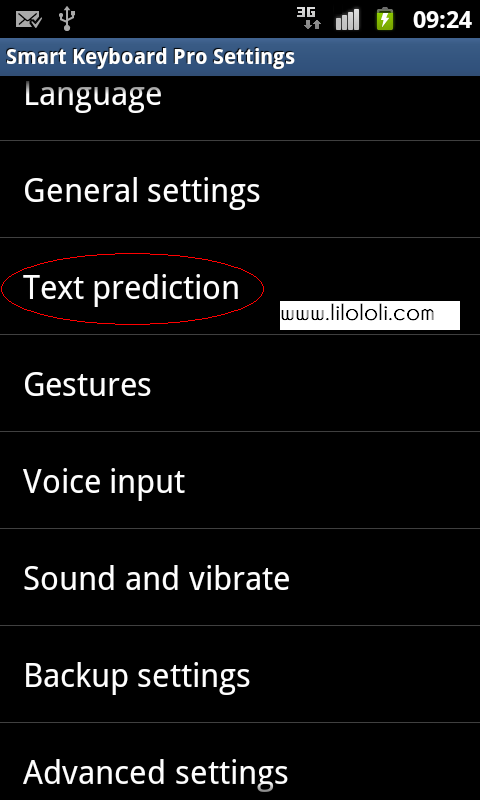
Kalau uda, lakukan langkah kelima sampai ke sembilan, kali ini pilih restore from SD Card. Tunggu sampai selesai, kalau uda, coba back sampai ke menu Smart Keyboard Pro Settings

Cari bagian text prediction


Cari bagian Custom AutoText


Disana uda terdapat banyak autotext (menunjukan berhasil), kalau mau nambah baru tinggal pilih tulisan "Add AutoText"


Uda selesai? Belom... Coba masuk ke messaging / SMS

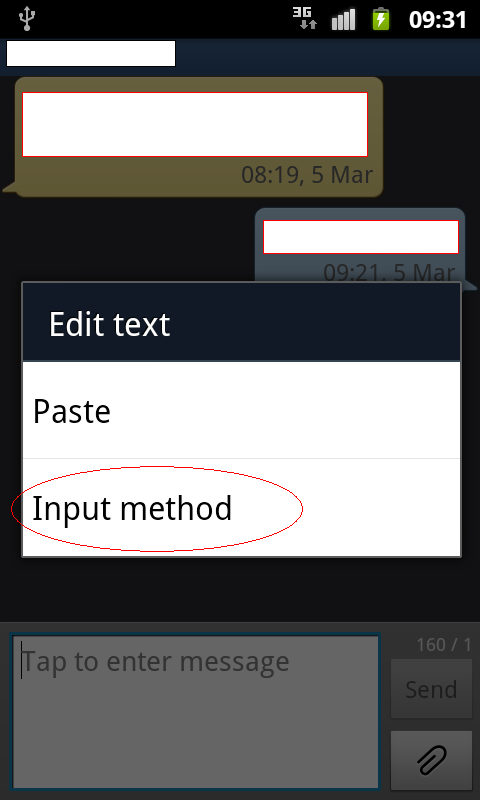
Di tempat biasa nulis message, tahan di bagian tersebut sampai muncul popup untuk pilih input method. Pilih Smart Keyboard Pro.


Kalau uda ya tinggal tulis mau nulis apaan... Misalnya ane ada autotext untuk email, langsung deh ketik cross, tar dia muncul autotextnya apa, begitu spasi dia otomatis ganti..


Untuk setting tampilan keyboard, masuk ke Smart Keyboard Pro setting terus ke bagian General Setting, lalu tinggal pilih Select Skin untuk pilih tampilan keyboard, Transparency untuk bikin transparan keyboard, dll.. Oprek sndiri aja bagian ini....

Langkah terakhir adalah langkah paling sulit yaitu: Abisin minumannya, cuci gelasnya sendiri, terus lanjutin aktifitas berikutnya, entah itu lagi bikin skripsi, kerjaan, dll...

NOTES : Kalau HH Lu dalam kondisi tidak swap (atau ada USB Storage), file backup.zip ada di sdcard, bukan external sd...
Tapi kalau uda swap, kemungkinan ada di external sd.. Intinya cari aja folder smartkeyboardpro, paste kesana backup.zip-nya. (kalo nemu 2 folder ya masukin aja ke keduanya)

Semoga bermanfaat.

Wednesday, September 5, 2012

Pasar Gelap Android Market


Masih ngulik Android...
Kali ini ga cuman buat SGW aja.. tapi hampir bisa di semua gadget android 2.2 ke atas.

Mungkin kadang pengguna android merasa ga nyaman sama aplikasi market yang berbayar, padahal suka sama aplikasi tersebut, tapi ga punya uang buat beli aplikasinya. Lalu melirik HP tetangga yg bisa jailbreak lalu aplikasi berbayar jadi gratis... NAH, kali ini gue mau share buat bikin android kita jadi kaya gt.. Seluruh aplikasi market yang berbayar menjadi gratis alias FREE...

Bahan-bahan yang dibutuhkan:
  1. Download aplikasi Blackmart Alpha (masih versi 0.49.93 yg punya gue) disini| mirror 
  2. Rooted phone (wajib)
  3. Teh atau kopi buat nemenin install.
  4. Memahami arti DWYOR (Do With Your Own Risk, artinya: lakukan saja selama dibolehin sama mama.. *ngakak* )
TUTOR ini merupakan tutor kelas berat, alias susah banget.. Jadi mohon dibaca baik-baik.

Langkah-langkahnya:
  1. Ekstrak .rar hasil download tadi. Kalau ditanya password masukin aja cross8.
  2. Kalau udah, masukin apk-nya ke HP
  3. Install apk-nya
  4. Kalau uda selesai install, masuk ke bagian paling SULIT yaitu: coba buka app-nya
  5. Nanya superuser kan? Allow aja..
  6. Selesai deeh..
Notes: Kalau misalnya ketemu kasus muncul tulisan "Blackmart crashed" atau sejenisnya, ga perlu takut. 

Coba closed, terus buka lagi aplikasinya.. 
Kalau masih crashed lagi? Ga perlu khawatir, cukup ke SETTINGS - APPLICATIONS - MANAGE APPLICATIONS - TAB KE ALL - Cari yg namanya BLACKMART ALPHA - PILIH - Force Stop - Clear Data - buka lagi app-nya
Masih crashed juga? Coba tanya dokter spesialis wajah, muka lo ganteng apa jelek.. Kalau jelek ya takdir.. 

Kalau lo nanya kenapa bisa kaya gitu ya wajar aja, namanya jg Alpha.. Beta aja belom... Mudah-mudahan kalo ga lupa nanti terus gue update versinya.. Enjoy... :p

Thanks to : Botak buat info blackmart..

Tuesday, May 1, 2012

Mengoptimalkan Manajemen Memori RAM di Android

Android. Kayaknya uda ga asing nama ini di dunia gadget. Si robot ijo ini memang bisa dibilang gadget yang bener-bener bisa memenuhi kebutuhan setiap penggunanya. Misalnya seorang gamers bisa betul-betul dimanjakan sama gadget satu ini. Atau mungkin pebisnis? Tentu bisa juga. Tengok aja tablet-tablet Android yang mulai bertebaran dimana-mana dan mulai dijinjing-jinjing kesana kemari oleh banyak orang.
Tapi pernah ga sih lu lagi pake Android tapi tiba-tiba jadi lag banget... Kinerja HH (Handheld) dirasa jadi berat.. Lemot.. Pokoknya serasa mau dibanting tu HP saking emosinya.
Tapi daripada dibanting, mending kasih ke gue.. :D

OK, tutor sederhana ini merupakan salahsatu trik yang gue pakai buat manajemen memori sehingga kinerja memori (RAM) HH kita itu lebih optimal. Sebetulnya ada salahsatu tutor yang paling terkenal yaitu v6 supercharger. Tapi itu terlalu ribet buat pemula dan resiko gagal = bootloop (restart terus menerus tiada akhir).

Tutor ini murni gue yg bikin jadi kalau mau copas tolong kasih sumbernya... Lu copas tanpa sumber = amal lu berkurang buat ke atas sana.

Langsung aja..

Ramuannya:
  1. Aplikasi AutoKiller Memory Optimizer (no mirroring pls kcuali dead link)
  2. HH yang sudah di root
  3. Keinginan untuk membaca
  4. Keinginan untuk mencoba
  5. Keinginan untuk memahami arti "DWYOR" (Do with Your own risk)
Tutorialnya:
  1. Download dan install aplikasinya
  2. Buka aplikasinya
  3. Ketika keluar message box gt klik close aja... terus ada box lagi bisa close lagi (atau bisa centang "don't show again")
  4. ada box angka2 kan? gue ga bermain disana.. gue langsung pencet tombol di kanan atas yg gue lingkarin di bawah ini:

    kekecilan gambarnya? pake kacamata dan kaca pembesar... (kalau pintar ya tinggal zoom aja di browser.. )
    Inti dari 3 textbox yg bisa diedit sendiri sama kita itu adalah kita setting berapa min free yg bisa kita gunain supaya ketika memory sudah di bawah angka berapa, dia akan mematikan proses yg ga penting supaya tetap menjaga free memory sebesar settingan kita. Penjelasan lebih lengkap silahkan gugling, karena gue bukan kamus berjalan...
  5. Dari sana, lu bisa pilih mau yg mana presetnya, misalnya strict atau ultimate. Cuma gue rekomendasikan pilihnya antara aggressive - ultimate, di bawah aggressive biasanya suka tetep lemot HH kita..
    TAPI, sesuaikan sama RAM elu juga ya... jangan sampai MISALNYA RAM lu itu 200, lu pilih settingan ultimate, bisa-bisa nge-hang tu HH... jadi sesuaikan sama RAM, misalnya RAM itu 200 ya setting di aggressive atau strict lah..
    Anggaplah kita gunain ultimate maka pilih si ultimate, terus apply.. nantinya ada superuser minta ijin, di allow aja.. kalo ga di allow = boong..
    Sebetulnya mau setting sendiri juga bisa kok, ada 3 teksboks disana buat diisi, tinggal diisi sesuai keinginan.. Settingan gue di Samsung Galaxy Wonder (I8150) menggunakan setting: 100, 110, 120
  6. Masih dalam menu app autokiller pilih setting (di sebelah kanan menu preset yg gue lingkarin) setelah itu masuk menu Advanced system Tweaks dan centang semua pilihan yang ada di dalemnya atau terserah lu, apa aja yg mau dicentang.. cuman yg plg penting itu apply on boot.. supaya ketika restart hh kita, preset dr app ini langsung aktif.
  7. Dari centang2an yg tadi, tekan tombol back (masuk ke menu utama setting), lalu di bagian apply settings on boot jangan lupa harus dalam keadaan tercentang juga
  8. Restart HH lu
Kalau berhasil, seharusnya HH lu free memorynya ga pernah di bawah 100 (kalau pake settingan ultimate atau kaya gue)
Dan perlu lu ingat, semakin tinggi presetnya semakin boros baterainya (kalau lu pakai ultimate akan lebih boros dibanding lu pakai aggresive)

Dari beberapa pengguna yg gue lihat (hasil searching testi ni app), katanya app ini lebih manjur daripada v6 supercharger, gue sndiri gatau karna ga pakai v6 di ROM ini.. Dulu pakai v6 tapi kaya yang tetep lemot tuh..
HH gue : Samsung Galaxy Wonder I8150
rom gue : bionic2 (v7)
settingan : aggressive
atau preset gue sndiri
dan sampai postingan ini dikirim, ga ada masalah sama hh gue, lancar tanpa lag.. kecuali baterai yg lebih cepet habis (biasa 12-14 jam, sekarang paling 8-10 jam, tapi kembali ke pemakaian)..
smuanya lancar2 aja.. beberapa game HD yang dulunya lag banget jadi biasa aja (kadang masi ada lag dikit, mungkin karena app ini bekerja juga) dan ada 1 game yg tiba2 force closed, trus gue jalanin lg game-nya malah jd normal terus.. gatau kenapa kalo soal itu, entah karna aplikasi ini, entah karna apa..

Selamat mencoba deh...