Pages

Visit Food Spoiler

A guide to taste the best food in town! We spoiling out culinary!

Android, best device ever

Learning by doing, thats how it works with android.

Install autotext feature for Android Device

Autotext for empowering Your keyboard. It will make more simple and efficient.

Monetize Your web, earn money

Blog creator? Monetize Your web right now in simple way. Need info? Click at image

Create Website, connect to the world

Please click the image and click like at page (login to FB first) then You can contact me easily. Create a website to connect your business to world.

Showing posts with label Galaxy W I8150. Show all posts

Monday, November 11, 2013

[GOOD NEWS] Fix Green Color Camera Galaxy W (Kamera Hijau)


Halo lilololi-ers.... Lama ga posting... Gue punya berita bagus untuk para pengguna galaxy W terutama yang menggunakan custom rom ICS dan JB, dimana custom rom tersebut punya bug yang cukup mengganggu yaitu kameranya menjadi warna hijau ketika memotret (meskipun hasilnya biasa). Ternyata caranya dengan menggunakan APK camera dari OS Kit Kat.

Gue udah buktiin dan ternyata berhasil. Kamera yang biasa hijau hijau tersebut akhirnya bisa normal kembali.

So, buat yang ga sabar silahkan download APK Camera tersebut di:
MediaFire atau XDA.

Cara pakainya bisa langsung inject ke folder System/Apps melalui rootex atau sejenisnya, atau bisa juga dengan cara instalasi apk seperti biasa.

Kalau diinject, jangan lupa ganti permission file-nya menjadi rw-r-r.

Selesai. Silahkan menikmati kamera tanpa warna hijau lagi..

Sunday, September 8, 2013

Farewell Galaxy W... Welcome Lenovo A706

Hola lilololi-ers....

Entah berita baik atau buruk

Cuman berhubung gue ganti device dari Galaxy W ke Lenovo A706, jadi untuk persoalan oprak oprek Android device Galaxy W akan berakhir sampai disini... (barangkali ada yg mau beli Galaxy W gue?? :D *ngiklan*)

So, untuk GalaWers silahkan terus nongkrong di forum galaxy W kaskus dan XDA atau join ke group fb-nya.. selamat mengoprek lebih dalam dan install cusrom yang lebih mantep..

Dan untuk yang pake Lenovo A706, It's time to maximize our device... :D

Akhir kata, makasih buat pengunjung yang uda klik "skip ad" atau melakukan sumbangsih dalam klik2an iklan... Dan makasih juga untuk pengunjung yg ngucapin makasih..

Don't worry, gue bakalan tetep jawab pertanyaan kalau ada pertanyaan di seputar blog gue... hehe...

DAN TERAKHIR

ane akan membuat 1 menu baru pada blog ini yaitu blog kuliner...... So untuk yang pengen tau info kuliner, harga, tempat makanan enak yang jelas uda pernah gue coba, silahkan nongkrong di menu kuliner di blog ini...

Thank You Guys!!!

Wednesday, July 17, 2013

Cara Install Jelly Bean Galaxy W GT-I8150 (Custom ROM Cyanogenmod 10 Final Release)


Aloha... Setelah kurang lebih 1 minggu menggunakan cusrom CM10 Finale (Jelly Bean) gue baru bisa kasih review dan cara instalasinya.

Hal pertama yang akan gue bahas adalah cara instalasi cusrom ini. Caranya cukup panjang, tapi ga begitu rumit kok. Selama lo ga males baca dijamin gakan nemu masalah apa-apa pada cusrom ini.


Untuk pengguna GalaW yang sudah baseband XXLM8, langsung loncat ke langkah nomor 3 (kalau belom punya CWM) atau nomor 4 (kalau sudah install CWM). Kalau ga yakin, langsung aja babat dari langkah 1.


Tolong perhatikan, ini merupakan proses ADVANCED, dari kasus-kasus sebelumnya sehingga gue anggap kalian tau cara masuk CWM, install ulang ROM, dll. Kalau ga ngerti, gue uda sertakan link di tiap stepnya untuk liat ke artikel-artikel gue yang lama. Selalu ingat juga DWYOR.

Sebelum melakukan proses berikut, ada baiknya backup dulu aplikasi dengan menggunakan aplikasi appsaver. Dan barangkali mau backup contact, silahkan di export ke sdcard dulu... Atau mau backup sms juga bisa dengan aplikasi sms backup & restore yang ada di playstore.


File yang dibutuhkan untuk instalasi ROM:

1. Cusrom CM10 Finale - disini - atau disini (lokal)
2. Gapps Upgrader - disini - atau disini (lokal)
3. Picassa Upgrader - disini - atau disini (lokal) --> Boleh tidak dipakai kalau tidak memakai fitur picassa


Instalasi

1. Pertama, lakukan FULL WIPE seperti pada artikel disini. Tentunya diharuskan menggunakan CWM (Clockworkmod) agar bersih banget proses wipe-nya. Bahkan kalau bisa wipe sampai di bagian advanced-nya.
2. Instalasi ROM baseband XXLM8 seperti disini. CUKUP langkah instalasinya aja, kan wipenya uda di langkah no. 1.
3. Selesai instalasi ROM XXLM8, mari install kembali CWM (CWM sebelomnya hilang karena flashing stock rom). Selesai install, lakukan wipe lagi seperti proses pertama.
4. Selesai CWM terinstall dan wipe, download file-file yang dibutuhkan, copy ke sdcard
5. Masuk CWM, lalu pilih install zip from external sdcard.
6. Locate File cusrom-nya : cm-10-20130605-UNOFFICIAL-ancora.zip
7. Kalau sudah selesai, install zip lagi, lalu pilih gapps uprgade (HARUS/WAJIB) : gapps-jb-20121011-signed.zip
8. Kalau sudah selesai, hal ini opsional, yaitu update picassa, sama seperti no. 7, locate file: gapps-jb-picasa-20121011-signed.zip (gue sendiri sih ga pake ini update, karena ga pakai dan ga butuh picassa)
9. Restart system (reboot)
10. Tunggu sampai masuk ke system (est: 2-4 menit)
11. Fa.. la... Lo baru aja menginstall Jelly Bean di Galaxy W lo...

Perlu diperhatikan: Jangan sekali-kali restore dari Titanium Backup atau apapun selain SMS Backup Restore. Seluruh aplikasi, install lagi dari appsaver. Untuk data game dsb silahkan relakan hilang aja...

Mungkin ada yg bingung kenapa ada install xxlm8 di langkah kedua, hal itu untuk antisipasi karena baseband paling stabil menurut ane saat ini adalah baseband tersebut.

So, gimana review menggunakan ROM JB ini?


REVIEW

Baterai
Untuk batre, menurut gue sih cukup irit ya, karena gue bukan penggemar nge-game di HP... Kurang lebih aktif sampai 36 jam kurang lebih dengan kondisi wi-fi always on, chatting, socmed, dan browsing2 serta full animation. Untuk ini gue pikir uda awet banget ya, bahkan cocok buat kebutuhan gue sehari-hari

Performa
Sangat oke. Ga pernah ngelag ketika digunakan untuk buka memo, buka app, sampai dengerin lagu pun tetep nikmat, ga pernah ada lag atau pause tiba2.

Application
Menurut gue sih masih ada app yg perlu dibuang, seperti calculator bawaan dan news & weather. Tapi karena ini JB, cukup disable aja di manage app. Terus untuk apolo gue masih kurang nyaman sebagai music player, jadi gue install app music lain. Sebetulnya enak pakai apolo + DSP manager... tapi agak pusing gue.. (yang ternyata baru sadar, playernya tuh ada di status bar)

Keyboard
Sumpah, gak nyaman banget pake keyboard bawaan (AOSP), tombolnya kekecilan buat jari gue yg besar, ditambah fasilitas autotext yg bikin nyengir pas lagi chatting.. mau ngetik apa munculnya apa (bisa di disable kok di setting). Saran gue: Install smartkeyboard aja...

Annoyance
Annoyance yang disebut2 pada thread CM10 di XDA kerasa banget, memang ketika kita jepret foto, hasilnya warna ijo, tapi pas kita preview ga kok, hasilnya normal.. anggep aja itu pake infra red...
[Update November 2013] TAPI Good News, setelah menunggu lama, muncul cara untuk menghilangkan bug kamera hijau tersebut, silahkan lihat disini untuk tutorialnya
Berikutnya adalah ketika panoroama shoot, itu bener2 ruksak tampilannya di kamera ane, meski hasilnya biasa aja (normal).. tp hal ini ga terlalu gue masalahin, ngapain juga pake panorama shot.
Gak ada radio, jadi musti install radio sendiri yaitu: spirit FM

Plus
Gue pribadi seneng sama launcher, toggle widget, statusbar, battery life, developer settings. Tapi yg paling menakjubkan adalah penggunaan tombol power untuk jepret kamera.. menurut gue ini fitur yg paling gue tunggu pada HP GalW.. soalnya kalau mau motret narsis bareng temen2 gitu repot banget cari tombol 'shoot' si kamera yg di layar... Gigi ampe kering ngeraba2 tu tombol ada dimana..

Minus
Icon contact di launcher suka ilang sendiri kalau abis install aplikasi, jadi drag lagi dari app drawer...
Terus file explorer bawaan ga bisa detek sd card gue.. gatau kenapa, jadi gue pake file exp lainnya yaitu ASTRO
Lalu di rumah gw SUSAH banget lock sinyal 3G, gatau dari provider gtau dari ROM, tapi yang pasti susah internetan kalau sinyal di E. Tapi kondisi ini bisa gw atasin dengan wi-fi rumah.. 
Terus untuk radio yang ga ada sudah bisa diakalin dengan Spirit FM buat settingannya, coba setting seperti ini:
Band : World 100KHz, Audio Method : qdsp5v2
Intinya mainin aja di Band-nya kalau suaranya masi ga jelas.. Kadang ada yang ke 200KHz, kadang ada yg 50KHz..
Ya paling annoyance yang tadi, tapi no problem sih..

Kesimpulan
Buat pemakai Wonder sehari2 (office, chat, socmed) menurut gue sepertinya pas banget sih ini rom untuk dipakai. Untuk gaming gue belom nyoba karena sama skali ga punya game


CM10 FEATURES

Gue jamin bagi yang belom pernah pegang HH JB atau menggunakan fitur2 CM akan sedikit kebingungan dengan fitur dan settings pada ROM ini, so, gue mau coba bahas beberapa yang perlu diketahu pada ROM ini.

Q: Cara Screenshot gimana?
A: Gampang banget, cukup ke settings - bagian Interface cari System - Power Menu - Centang bagian Screenshot


Q: Di screenshot lo bagian notification, muncul widget ada banyak (wi-fi, bluetooth, dll) kok di gue ga ada, cuma sedikit?

A: Gampang juga, cukup ke settings - bagian interface cari System - Notification Drawer - Widget Buttons - Silahkan centang yang ingin ditampilan di bagian notification widget..
Widget buttons order boleh digunakan kok, barangkali mau diatus urutan widget-nya


Q: Kok baterainya jelek? Cuma angka/lingkaran/gambar batre?
A: Sama, di settings - bagian interface - system - status bar - battery status style tinggal pilih mau gimana


Q: Cara aktifin smartkeyboard gimana?
A: Ke settings - Language & Input - Ceklis dulu Smartkeyboard nya - Lalu pada bagian Default, ganti ke smart keyboard.


Q: Developer Options buat apa?
A: Untuk awam, cukup di ON lalu pilih Android Debugging, USB debugging notify (biar kedetek komputer buat jadi storage). Pilihan lainnya silahkan dicoba tapi resiko ditanggung sendiri


Q: Performance gunanya apa?
A: Untuk set kecepatan processor (DWYOR), dan beberapa setting untuk orang yang ngerti. (Advanced ya.. jangan dicoba2 kalau ga ngerti)

Q: Shot Camera pake tombol power gimana cara?
A: Masuk ke aplikasi camera - settings - Tombol di kiri 3 kotak dipencet - Power Shutter set ke ON

(sorry burem, pake kamera BB)

Q: Untuk jumlah app drawer di home screen gimana cara nguranginnya?
A: Ke Settings - Launcher - Homescreen - Homescreens - set aja ke berapa.

Q : Cara swap memory disini gimana gan? sama ga?
A : Beda. Cara swap di CM10 kaya gini:
pake aplikasi rootex 
buka buildprop di /system/ 
ganti persist.sys.vold.switchexternal=0 
jadi persist.sys.vold.switchexternal=1

Well, untuk sisanya silahkan oprek-oprek lagi, dan mungkin ada beberapa aplikasi ketika diinstall ada peringatan kalau itu Custom Rom (ex. Whatsapp), abaikan saja, bilang oke aja.

Silahkan dinikmati, enjoy it dan maaf kalau ada kesalahan2 kata/step...

Friday, May 3, 2013

Freeze / Uninstall Aplikasi bawaan ROM Android (Samsung, Sony, dll.) dengan Titanium Backup


Freeze Aplikasi bawaan ROM Android. Apaan sih itu? Simpelnya sih ceritanya gini. Mungkin Lo semua pernah nyadar ketika masuk ke bagian settings - memory, terus liat free RAM tiba2 tinggal dikit padahal gada aplikasi berjalan. Panik ga tuh? Kadang HH jadi lemot, mau buka apa susah... Mau liat apa susah.. Mau sms susah... Telepon susah.. Ngeselin kan ya?

Memang ada aplikasi sejenis RAM booster atau pernah gue share juga tutorial AMO yang bisa bikin free ram selalu lowong. Tapi resikonya itu bikin baterai cepet abis.. Lalu ada cara lain ga? Tentu ada, yaitu freeze/uninstall aplikasi bawaan rom.

RAM kepenuhan/sesek kadang disebabkan karena aplikasi-aplikasi bawaan dari ROM android yang berjalan secara background (tidak disadari dan jalan otomatis meskipun sudah di close). Nah, mungkin ada beberapa aplikasi yang berguna, tapi kan ga semua orang butuh itu aplikasi macem-macem. Jadi kita coba freeze/uninstall aplikasi yang menurut kita ga dibutuhin sama kita. Oya, kenapa freeze? Karena kalau freeze itu aplikasi ga dihapus, hanya seperti dibekukan (diam tak bergerak dan tak hidup alias mati enggan hidup tak bisa). Berarti suatu hari jika kita membutuhkan aplikasi tsb, ya tinggal defrost. Tapi kalau uninstall sih bener-bener hilang. So, buat gue lebih aman freeze daripada uninstall.. Tapi terserah lo juga sih..

Ok, mulai dari tahap awal dulu, siapin bahan yang diperlukan:
1. Niat dan kesabaran.. Serta mengerti arti DWYOR
2. Rooted Phone (dalam hal ini Galaxy W I8150, ente pake HP lain bisa, DWYOR)
3. Aplikasi Titanium Backup Pro (Donate Ver.) 6.0.1 - download disini (password: lilololi.com)
4. Kopi/Teh/Susu buat nemenin.

Pertama, install dulu aplikasi Titanium Backup-nya. kalau sudah, coba dibuka aplikasinya. Nanti dia nanya superuser right, pilih Allow dan jangan lupa centang Remember (supaya ga nanya-nanya lagi), berikutnya ada notif aneh-aneh, antepin aja, klik ok.


Kedua, pencet tombol menu di HP sehingga muncul beginian:


Ketiga, pilih Batch Actions

Keempat, scroll ke bawah, ada menu Freeze / Defrost


Pencet RUN pada pilihan pertama : "Freeze all user & system apps (USE FILTER & EXTREME CAUTION)


Lalu pilih unselect all (supaya ga tercentang semua, toh ga mungkin freeze semua, karena jangan sembarangan nge-freeze aplikasi, bisa-bisa ga jalan HP lo.
Untuk melihat daftar aplikasi bawaan ROM yang bisa di-freeze coba cek kemari
Dan tolong dibaca baek-baek aplikasinya yang tulisan CAUTION. Dan jangan coba-coba freeze app yang tulisan NO karena alamat kacau HH lo, kecuali emang ngerti.

Dalam kasus gue, contohnya gue mau freeze app berikut:


Kalau uda selesai milih, silahkan klik RUN di kiri atas, lalu tunggu loading-nya sampai beres. Jangan melakukan aktifitas apapun ketika loading ini berjalan. kalau memang agak lama antepin aja. kadang suka agak lama memang. Kalau uda selesai, nanti di notification bar ada tulisan "Batch Freeze Finished" itu menandakan freeze aplikasi telah selesai.


Tahap berikutnya adalah : restart HH, lalu ketika sudah nyala coba pakai seperti biasa, apakah masih lag seperti dulu? atau tidak?

Selamat mencoba..

Saturday, January 19, 2013

How To Root Your Galaxy W I8150

Rooting (Add SuperUser)


Rooting? Apaan tu? Kayaknya uda sering terdengar buat para pengguna Android. Rooting itu secara teori bisa dicari di internet artinya apa. Gue jelasin simpelnya aja: Rooting itu buat bikin HP Android kita jadi memiliki superuser yang berarti kita bisa bebas melakukan apa aja ke HP kita tanpa dibatasi apapun. Mau install Titanium Backup misal, atau mau install AMO, itu semua perlu root.Yang musti diperhatikan adalah, kalau kita uda root HP kita, otomatis garansi kita hilang. Tapi tenang aja, masih ada yang namanya unroot, yaitu menghilangkan superuser di HP kita. Tapi apa cuma itu cukup nantinya buat balikin garansi? Tentu tidak... Pada beberapa HH buatan Sungsam, mereka ada semacam counter yang dimulai dari 0, kalau itu berubah jadi 1 atau lebih, ya disanalah garansi itu void. Jadi musti gimana? salto? Ga perlu kok, baca tutor ini sampai selesai, karena intinya kita mau unroot dulu HH kita tercinta (Galaxy Wonder I8150). Do it With Your Own Risk..

Pertama, download dlu bahan ini: Update.zip untuk Galaxy W
Kalau uda, masukin ke internal memory (bukan external sd card)

Tahapannya:
Masuk ke recovery mode, bisa lihat kesini:


Kalau uda masuk recovery, pilih install update.zip from sdcard.
Harusnya sih otomatis kedetek file tadi, kalau disuru pilih ya pilih aja update.zip yang tadi di download.

Selesai deh...


Untuk unroot, langkahnya sama banget, bedanya ada di file yang harus dimasukan yaitu : File Ini
Stepnya sama, tapi di recovery pilihnya install zip from sd card. Lalu locate file unroot tadi.


Terus untuk garansi gimana? Gampangnya sih balikin HH lu ke stock ROM (tutornya ada disini). Kalau belum cukup, bisa menggunakan triangle away (balikin counter flashing ke 0). Tutornya ada banyak bertebaran kok di internet... Saat ini gue ga keburu bikin karena banyak kerjaan..

Thanks...

Saturday, January 5, 2013

Cara Install Ulang (Flashing) atau Upgrade Stock ROM Galaxy W (GT-I8150)

Cara Install Ulang / Upgrade OS Galaxy W via Odin


Banyaknya masalah yang dihadapi pengguna galaxy W saat ini menurut gue uda cukup banyak ya... mulai dari kamera force close, kamera failed, atau dianggap lagi dipakai, sampai ke app yg ga jalan. Biasanya hal ini terjadi karena OS dari galW itu sendiri, kadang masih OS lama atau OS yg tidak stabil (ababil).
Kali ini gue mau share cara install OS galaxy W menurut cara gue. Cara ini juga sama dengan cara upgrade OS, jadi mau upgrade atau install ulang OS itu sama aja caranya kaya gini. ROM yang akan jadi objek gue adalah ROM Indonesia (DXLM3, update terakhir ROM bulan Desember 2012).

Tahap instalasi ROM ini ada beberapa tahap yaitu:
  1. Wipe data
  2. Factory format
  3. Install new OS
Pada tahap Wipe data pun ada 2 cara yaitu:
  1. Melalui Recovery bawaan
  2. Melalui Clockworkmod Recovery (CWM)
So, kita mulai aja lah yah... Mulai dari mendownload bahan-bahannya dulu:
  1. ROM terbaru (saat blog ini ditulis, ROM terbaru region Asia / Indonesia adalah DXLM3)  kalau butuh ROM lain, bisa mampir ke www.samfirmware.com lalu search dengan nama model GT-I8150. Kalau mau download disana harus register dulu jadi member, baru bisa download. Atau boleh juga ke link ini untuk ROM Serbia XXLM8 (Bahasa Indonesia tidak ada, pakai English), klik disini. Bedanya ROM Europe lebih stabil dibanding Asia, jadi direkomendasikan yang ini, tapi kekurangannya ya itu, gada bahasa Indonesia
  2. Odin, untuk install ROM 
  3. Ancora.ops, untuk pendukung install ROM via odin. (INGAT: Harus .ops, jangan sampai .txt)
  4. Samsung USB Driver, agar galW kita terdeteksi odin. 
  5. Aplikasi WinRar untuk ekstrak file yg dibutuhkan.
  6. Secangkir kopi/teh seperti biasa biar rileks....
Oke, langkah pertama adalah download semua bahan tentunya, tapi kalau uda punya ya ga usah download. Aplikasi yang perlu diinstal dari bahan download adalah: usb driver dan aplikasi winrar, sisanya portable alias ga perlu diinstall.


Langkah awal install NEW OS secara fresh adalah kita harus WIPE dulu OS lama kita. Wipe ini mengartikan membersihkan secara total sistem OS dari OS lama kita. Cara ini tentu melalui recovery mode. Recovery mode pada galW sendiri sudah ada, tapi disarankan menggunakan Clockworkmod Recovery (CWM). Cara install CWM gimana? Bisa coba ke postingan gue disini


Cara Pertama gue jelasin menggunakan recovery bawaan (bukan CWM) dulu ya:

1. Matikan HP
2. Masuk recovery Mode dengan cara tekan tombol Volume Up + Menu + Power, atau bisa dilihat dari video ini:


3. Menunya akan berbeda dengan yang ada di video karena di video menggunakan CWM, tapi ga beda jauh kok, nanti menunya jadi seperti ini:


Bisa dilihat dari gambar di kanan, ada 2 pilihan namanya Wipe data/factory reset dan wipe cache partition.
Untuk memilih menu ke atas dan ke bawah, gunakan tombol volume, dan untuk memilih menu gunakan tombol home. Berikutnya, pilih menu wipe data/factory reset. Nanti akan ada serangkaian proses berjalan, biarkan saja sampai selesai. Jika sudah selesai, nanti akan kembali ke menu ini. Berikutnya pilih wipe cache partition. Sekali lagi, tunggu sampai selesai. Kalau sudah, sekali lagi (supaya yakin) wipe data/factory reset lagi. Tunggu sampai selesai. Kalau sudah, pilih aja reboot system now, nantinya akan restart otomatis. Kalau uda masuk ke sistem, masuk ke Settings - Applications - Development, lalu bagian USB debugging tolong dicentang. Kalau sudah, matikan HP.


Cara kedua adalah jika loe uda punya CWM (Clockworkmod Recovery), maka:

HP dalam keadaan mati, masuk CWM dengan cara tekan tombol Volume Up + Menu + Power atau lihat video di atas. Nantinya akan ada menu seperti ini:


Untuk memilih menu, gunakan tombol Volume Up / Down. Untuk menekan menu, ya tekan tombol menu. Lalu pilih Wipe Data/factory reset, tunggu sampai selesai, lalu pilih wipe cache partition, tunggu sampai selesai, lalu ke advanced:


Pilih wipe dalvik cache, tunggu sampai selesai, lalu wipe battery stats, tunggu sampai selesai, lalu wipe dalvik cache kembali (supaya yakin aja). Kalau uda back to main menu dengan cara tekan tombol back, lalu pilih reboot system now.


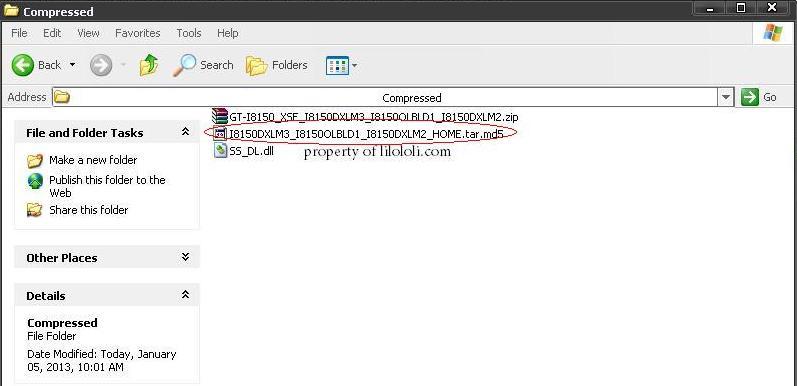
setelah langkah wipe via recovery (salah satu), mari menuju komputer/laptop lalu extract file ROM yang sudah didownload dengan cara locate file ROM lalu klik kanan dan pilih extract here


Kalau sudah, nantinya akan menghasilkan 2 buah file, tapi yang akan kita pakai nanti cuma file yang dilingkarin, yg satu lg ga kepakai. Tapi biarkan saja, jangan dihapus.


Sekarang, buka file Odin yang tadi di download,


Matikan HP lalu masuk Download Mode dari HP kita dengan cara, tekan tombol Volume Down + Menu + Power, tahan terus sampai muncul seperti gambar di kiri bawah ini:


lalu tekan volume up (continue)

Nantinya ada robot ijo dan tulisan downloading.

Dari sini, sekarang tinggal colok HP kita ke komputer/laptop menggunakan kabel data bawaan. Kalau normal, harusnya di Odin langsung terdeteksi HP kita (warna kuning).


Kalau nomor COM berbeda dengan gambar, gpp, yang penting terdeteksi.
Kalau sudah, pada aplikasi odin, centang bagian One package, auto reboot, dan protect ops.
Langkah berikutnya, Pada bagian SELECT OPS, tekan tombol OPS lalu locate file Ancora.ops yang tadi kita download. Bila sudah, lanjutkan dengan menekan tombol ONE PACKAGE pada Odin, lalu pilih file hasil ekstrak dari ROM hasil donlod tadi (yg gue lingkarin merah).
Kalau sudah benar, mari tekan tombol START.

PERHATIAN : Tunggu sampai benar-benar selesai langkah-langkahnya, sampai tulisan kuning tadi berubah jadi biru bertuliskan PASSED. Proses ini kadang lama kadang sebentar, di gue sendiri makan waktu sekitar 5-10 menit. Tapi ada juga yang pernah cerita ampe 20-30 menit, komputernya leled kayaknya. Tapi kalau lewat dari 30 menit masih belom selesai, coba cek port USB pc/laptop lu, pastikan tidak memakai USB HUB atau lainnya. Coba juga pindah port USB.

Kalau uda selesai/Passed, nanti HP akan restart otomatis. Waktu di logo samsung terkadang loading untuk masuk ke sistem cukup lama, hal ini karena sistem melakukan load OS baru. Biarkan saja sampai masuk ke sistem dengan baik. Tapi kalau dirasa terlalu lama (misal ditunggu 30-60 menit ga masuk2 ke OS) masuk recovery mode, dan pilih wipe dalvik cache (pada cwm) atau wipe data/factory reset (pada recovery mode biasa), lalu restart lg... harusnya sih skarang normal masuk sistem. Kalau uda selesai ya uda.... jadilah OS baru...

Gue sama skali tidak menyarankan untuk restore aplikasi dari Titanium Backup atau apapun ke ROM baru ini kalau memang tujuannya adalah install ulang, karena terkadang nantinya justru bakal ada app yg eror atau forced closed.

Gue anjurkan sih loe install CWM buat GalW kalau belom install.... CWM itu berguna banget ketika HP kita hang, bootloop, sampai stuck ga masuk sistem... cara installnya bisa masuk ke link ini:
Mudah kok....

Oya, jika sebelumnya HP loe uda di root dan install stock ROM via Odin, maka perlu dilakukan root ulang ya...

Oke deh, sekian tutor dari gue...

Sunday, October 7, 2012

Swapping Memory Galaxy W (Mengakali sd card menjadi internal memory)

Apa itu swapping?

Seperti yang kita tau kalau Galaxy W itu internalnya cuma 2 GB (USB Storage) dan externalnya terserah kita (SD Card). Nah, kalau lu doyan main game HD dan jumlahnya banyak, gue berani jamin ga muat tu di Internal, secara game HD itu datanya bisa mencapai 700MB sampai 1GB. Tutor ini sebenernya bisa diterapkan HH lain selain Galaxy W I8150, tapi resiko ditanggung sendiri ya.


Makanya dibutuhkan suatu metode supaya internal itu jadi lowong alias BESAR space-nya. Maka dari itu cukup dengan cara beli Micro SD Card yang punya kelas tinggi (class 10 sangat direkomendasikan) dan tentunya kapasitasnya juga besar (di atas 8GB sangat direkomendasikan). Supaya lebih awet, belilah yang merk-nya cukup ternama seperti Transtudio (Tr***cend) atau Te*m. Gue sndiri pakainya 16GB class 10 merk Te*m.
Nah, swapping ini nantinya bakal menukar USB Storage tadi dengan SD Card kita, sehingga USB Storage kita jadi 16GB (contoh punya gue) dan SD Card jadi 2GB. Jadi dijamin lega banget dah tu internal memory.
Penanda kelas bisa diliat di gambar berikut (gue lingkarin merah)

Hal paling penting, DWYOR (Do With Your Own Risk, artinya: Joget dangdutan sebelum bertanya).
Tutor ini dibuat untuk menindaklanjuti artikel saya tentang Custom Rom Terbaik Galaxy W jadi gue anggap HH/HP situ SUDAH ROOT dan MASIH FRESH (belom install aplikasi apa2), kalau situ bukan dari artikel tersebut tapi tetep mau nyoba, silahkan tapi resiko tanggung sama ortu dan jangan ngomel2 disini.
Gue ingatkan lagi, jangan pernah swap memory kalau SD Card ente di bawah class 8 dan kapasitas di bawah 4GB, dampaknya bisa cukup fatal karena akan lemot hp-nya.

Pertama, silahkan donlod bahan2nya dulu:
1. Rootex - klik disini (250KB)
2. Vold.fstab yang sudah dimodifikasi - klik disini atau disini(1KB)
3. Teh atau kopi supaya ga tegang (seribu atau dua ribu lah, gimana warung)

Gue lupa sih, di BNH LP uda ada rootex (root explorer) apa belom, kalau uda ya ga usah diinstall, tapi kalau belum ya install dulu.

Mari mulai...
1. Dengan menggunakan card reader, format SD Card lu supaya tipenya menjadi FAT32. Cara format gampang kok, klik kanan aja sd card-nya di kompi/laptop terus pilih format, dan ubah tipenya ke FAT32. Jangan lupa di backup data sdcard-nya sebelumnya supaya ga hilang (kalau ada datanya)
2. Kalau format uda selesai, ekstrak dan pindahkan rootex yang didonlod tadi ke sd card lu.
3. Jangan lupa juga kopi si vold.fstab yang tadi uda didonlod ke sd card juga.
4. Di HP, ke my files atau apapun, cari tu apk, terus install dan buka. (kalau uda punya, cukup buka aja)

5. Di dalam aplikasi rootex, cari file vold.fstab yang didonlod tadi, tepatnya ada di folder /sdcard, cari vold.fstab. Sebelumnya jangan lupa di pojok kanan atas ada tombol "Mount R/W", pencet tombol itu. Kalau sudah, baru pencet dan tahan file vold.fstab-nya lalu pilih Copy.

6. Pencet back lalu masuk ke folder /etc , PASTE file tadi kesitu. Kalau ada pertanyaan overwrite, di YES/Overwrite aja. Tapi kalau eror ga bisa overwrite, berarti hapus vold.fstab yang ada di folder /etc tsb, lalu paste vold.fstab yang di download tadi ke folder /etc tadi.
7. Set Permission file tsb dengan cara tekan dan tahan tombol vold.fstab, lalu pilih permissions. Kalau ada eror, keknya belum di MOUNT R/W, tinggal pencet lagi aja tombol Mount R/W-nya. Tapi kalau gada masalah ya tinggal ganti permission-nya jadi kaya gini:

Lalu klik OK, kalau uda, ganti lagi ke MOUNT R/O di pojok kanan atas. Berikutnya, ya restart HP saudara...

Hasilnya di setting - storage:

Ajaib kan... (biasa aja sih)
Mulai skarang baru deh BNH LP + Cow Kernel + Swapping menurut gue sih perfect... asal dipakai yg bener aja...

Terus gimana caranya kalau mau dibalikin lagi ke yang lama? Jadi ga swapping?
Jawabannya: Sama aja sih caranya... cuman vold.fstab yang dipakai pakainya yang ini: Original Vold.fstab atau ini

NOTES:
Untuk gadget lain (selain galaxy W) yang mau mencoba teknik ini, JANGAN menggunakan vold.fstab yang ada di blog ini ya... Tapi coba gunakan trik berikut:

Melalui root explorer, cari vold.fstab. Copy file tersebut untuk di backup (terserah mau dimana), lalu melalui pc atau text editor, edit vold.fstab tersebut, lalu cari bagian yang kurang lebih kaya gini:

#MTD-BSP-LC-uSD_and_eMMC_coexistence-00 *[
dev_mount ext_card /mnt/ext_card auto /devices/platform/msm_sdcc.1/mmc_host
dev_mount sdcard /mnt/sdcard 16 /devices/platform/msm_sdcc.3/mmc_host/mmc0
#MTD-BSP-LC-uSD_and_eMMC_coexistence-00 *]

Kalian rubah tulisan ext_card jadi sdcard sedangkan yang tulisan sdcard jadi ext_card
Sehingga kurang lebih kaya gini:

#MTD-BSP-LC-uSD_and_eMMC_coexistence-00 *[
dev_mount ext_card /mnt/sdcard auto /devices/platform/msm_sdcc.1/mmc_host
dev_mount sdcard /mnt/ext_card 16 /devices/platform/msm_sdcc.3/mmc_host/mmc0
#MTD-BSP-LC-uSD_and_eMMC_coexistence-00 *]
Save, copy lagi ke tempat vold.fstab yang sebenernya, lalu kasih permission seperti di atas. Semoga berhasil.


Oya, daripada link2sd, app2sd, dkk menurut gue cuman gini juga uda cukup kok... Selamat mencoba.

Original creator : here

Wednesday, October 3, 2012

Instalasi Clockworkmod Recovery di Galaxy W (CWM Installation for Galaxy W)


Ini merupakan cara untuk instal CWM untuk Galaxy W.
Apa sih CWM? CWM merupakan recovery mode yang menurut gue paling lengkap dan berguna. Bahkan ketika HP android kita itu brick(ed) atau rusak atau eror atau hang, CWM ini yg bakalan nyelametin HP android tsb. HP gue uda sering bootloop atau brick, dan lewat CWM inilah gue benerin tu HP (makanya dulu gue pernah buka jasa service HP Android)

Sebenernya Samsung sendiri sudah ada recovery bawaan (tes aja dengan cara melihat video di paling bawah, vol. up+menu+power, nantinya ada tulisan recovery dan menunya cuma sedikit),
tapi recovery bawaan ini masih kurang bagus dibanding CWM soal fasilitasnya.

Masih butuh info mengenai CWM silahkan googling aja...

Jadi cara installnya gimana? Kali ini gue kasihnya instalasi CWM melalui ODIN, karena paling mudah dibanding ADB untuk para nubie (cara untuk versi ADB silahkan googling sendiri...)

Pertama uda pasti donlod bahannya dulu melalui PC/laptop:
  1. WinRAR untuk di PC : klik disini atau disini, - gatau brapa ukuranya, tapi kecil kok dan cari yang terbaru untuk OS PC/laptop kalian. install di PC/laptop
  2. ODIN : klik disini - 500KB, ga perlu isntall, portable app kok...
  3. Ancora.ops untuk odin galW : klik disini - 1KB, diekstrak (menggunakan winRAR) sehingga menghasilkan file Ancora.ops, file ini yang dipakai nantinya
  4. Clockworkmod : klik disini - 4MB, ekstrak di komputer/laptop dengan menggunakan winrar. (klik kanan file-nya, pilih extract here, kalau ditanya password biasanya : cross8 )
  5. Samsung USB Driver jika belum ada : klik disini - 23MB, jangan lupa diinstall seperti biasa di PC.
  6. Kalau link-nya mati atau deleted bisa coba cari di google, ada banyak.. atau comment aja... kecuali USB Driver, gue ga bisa re-upload, kegedean soalnya...
Pertama, dalam keadaan hidup HP-nya, masuk ke settings - application - development
Centang bagian USB Debugging
Selanjutnya, matiin HP-nya
Berikutnya, masuk ke Download Mode dengan cara:  
Dalam keadaan HP mati, pencet:
VOLUME DOWN (buat kecilin volume) + Menu + Power sampai nantinya muncul tulisan Downloading...

Buka aplikasi Odin
Kalau uda, colok HP-nya ke komputer/laptop dengan menggunakan kabel data bawaan dari Samsung, nantinya di bagian kiri atas (kotak pertama) bakalan berubah warna kuning tulisan COM1, kalau ga ada brati belum diinstall driver USB samsungnya... Pokoknya harus jadi kuning, soal tulisan COM berapa ga begitu penting. Karena warna kuning menandakan uda kedetek hp-nya di odin.

Kalau uda, di odin tersebut, di bagian Select Ops, pencet tombol Ops, dan browse ke file ANCORA.OPS yang uda di download dan diekstrak tadi.
Selanjutnya, di bagian kiri ada tulisan One Package, centang bagian tersebut.
Untuk bagian auto reboot, protect ops, dan reset time dicentang dan biarkan default saja.
Selanjutnya, di bagian paling bawah kanan, tekan tombol One Package lalu locate file CWM yang sudah diekstrak tadi. Kalau uda bener smua, silahkan pilih tombol START.

Tunggu sampai warna kuning di kotak pertama jadi biru, tar HP-nya restart sendiri kok. Kalau uda warna biru baru boleh dicabut tu HP dari komputer/laptop.

Untuk tes uda keinstall apa belum, silahkan matikan HP lu lalu nyalakan dengan cara menekan tombol
VOLUME UP + Menu + Power, lalu setelah logo SAMSUNG hilang langsung lepas tombol Power tapi masih menekan tombol VOL. UP dan Menu (lihat video di bawah). Terus tahan sampai masuk ke CWM...


Done...

Lu uda bisa backup dan restore disana. Bahkan untuk instalasi custom rom, rooting, dsb. itu biasanya lewat CWM ini... jarang2 lewat odin atau yg lainnya.
Selamat menikmati HP keren lu deh..

Note: pada dasarnya instalasi CWM itu sama di semua HP produk samsul, yaitu odin, ops, file cwm, dan driver. Cuman yang berbeda itu OPS dan versi ODIN-nya, juga file CWM-nya, kalau driver sih biasanya sama aja...
Langkah-langkahnya juga sama kok.. Tapi untuk HP lain silahkan cari sndiri... googling is the best...