Pages

Visit Food Spoiler

A guide to taste the best food in town! We spoiling out culinary!

Android, best device ever

Learning by doing, thats how it works with android.

Install autotext feature for Android Device

Autotext for empowering Your keyboard. It will make more simple and efficient.

Monetize Your web, earn money

Blog creator? Monetize Your web right now in simple way. Need info? Click at image

Create Website, connect to the world

Please click the image and click like at page (login to FB first) then You can contact me easily. Create a website to connect your business to world.

Showing posts with label Software. Show all posts

Tuesday, June 21, 2016

Cara membuat zip/rar

Tutorial ini dibuat untuk membantu orang-orang yang pesen mozaik. Banyak yang masih belum tau cara untuk kompres file.
Caranya gampang banget kok, ambil dulu bahan-bahan berikut ini:

  1. Aplikasi 7zip, bisa download disini, atau klik langsung disini (32 bit) atau disini (64bit)
  2. Kalau sudah di download, silahkan buka installer nya
  3. Kalau uda, pencet install
  4. Kalau uda, close...
  5. Sekarang cari folder yang mau di zip, klik kanan pada folder tersebut, cari 7-zip, lalu klik Add to Archive


  6. Kalau total isi folder ga lebih dari 20MB, langsung aja klik OK, tapi kalau isi folder lebih dari 20MB, pada bagian split to volume, pilih yang 10MB

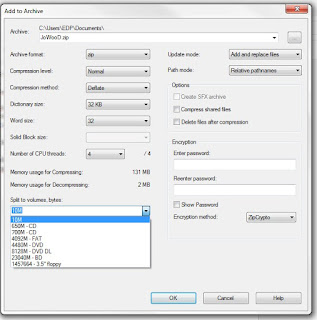

  7. Nah, selesai... sudah membuat 1 file zip...

Gimana? Gampang banget kan cara kompres file...

Monday, March 25, 2013

Cara Ekstrak File .zip atau .rar


Tutor kali ini sebetulnya telat. Cuman tutor ini tetep dibuat karena banyaknya orang awam yang ga tau cara pakai winRAR atau winZip, padahal hampir di semua tutor yang gue bikin membutuhkan aplikasi ini untuk membuka datanya. Tutornya sebenernya ga perlu buat yang udah pro, cuman jangan terlalu belagu.. Ga semua orang itu pinter kaya gue.. So, let's begin...

Bahan yang diperlukan:
1. Tentu aplikasi WinRAR - download disini
2. Sampel contoh file .rar atau .zip - coba download ini (zip) atau download ini (rar)
3. Cemilan ringan, ga usah teh atau kopi, singkat kok...

Caranya:
1. Setelah download aplikasi winRar, install aja aplikasi WinRAR-nya, dobel klik hasil download tadi, next next sampai finish. kalau uda beres close aja program winRAR-nya

2. Cari lokasi file hasil download tadi, di gue contohnya ada di folder My Documents. Jadi mari ke Start (Windows), lalu klik My Documents
 

3. Kalau uda, sekarang liat ada file yang didownload tadi (dalam contoh ini Ancora.zip, mau zip atau rar sama aja kok cara dan hasilnya)

4. Klik Kanan pada file ancora.zip, kalau aplikasi winRAR sudah diinstall seharunya muncul 3 pilihan yaitu Extract Files, Extract Here, dan Extract to Ancora/
Bedanya apa? Gue jelasin singkat dulu.
Extract Files - Menentukan sendiri extract dimana dengan menekan tombol browse, lalu locate mau ekstrak dimana.
Extract Here - Extract file langsung di folder yang sama.
Extract to "Nama Folder"/ - extract file ke dalam folder nama file rar.
Disini gue kasih contoh extract here dan extract to "Nama Folder"

5. Klik kanan pada file ancora.zip, pilih extract here, nantinya akan menghasilkan file Ancora.ops seperti di bawah ini:

6. Sedangkan kalau pilih extract to "Ancora/" nantinya akan menghasilkan folder di bawah ini:

dan file Ancora.ops itu sendiri ada di dalam folder Ancora

7. Terakhir, silahkan abisin cemilan atau tutup lagi cemilannya buat besok lagi..
 
Selesai deh... Sekarang loe uda tau gimana cara ekstrak data. Mudah kan?