Pages

Visit Food Spoiler

A guide to taste the best food in town! We spoiling out culinary!

Android, best device ever

Learning by doing, thats how it works with android.

Install autotext feature for Android Device

Autotext for empowering Your keyboard. It will make more simple and efficient.

Monetize Your web, earn money

Blog creator? Monetize Your web right now in simple way. Need info? Click at image

Create Website, connect to the world

Please click the image and click like at page (login to FB first) then You can contact me easily. Create a website to connect your business to world.

Saturday, January 19, 2013

How To Root Your Galaxy W I8150

Rooting (Add SuperUser)


Rooting? Apaan tu? Kayaknya uda sering terdengar buat para pengguna Android. Rooting itu secara teori bisa dicari di internet artinya apa. Gue jelasin simpelnya aja: Rooting itu buat bikin HP Android kita jadi memiliki superuser yang berarti kita bisa bebas melakukan apa aja ke HP kita tanpa dibatasi apapun. Mau install Titanium Backup misal, atau mau install AMO, itu semua perlu root.Yang musti diperhatikan adalah, kalau kita uda root HP kita, otomatis garansi kita hilang. Tapi tenang aja, masih ada yang namanya unroot, yaitu menghilangkan superuser di HP kita. Tapi apa cuma itu cukup nantinya buat balikin garansi? Tentu tidak... Pada beberapa HH buatan Sungsam, mereka ada semacam counter yang dimulai dari 0, kalau itu berubah jadi 1 atau lebih, ya disanalah garansi itu void. Jadi musti gimana? salto? Ga perlu kok, baca tutor ini sampai selesai, karena intinya kita mau unroot dulu HH kita tercinta (Galaxy Wonder I8150). Do it With Your Own Risk..

Pertama, download dlu bahan ini: Update.zip untuk Galaxy W
Kalau uda, masukin ke internal memory (bukan external sd card)

Tahapannya:
Masuk ke recovery mode, bisa lihat kesini:


Kalau uda masuk recovery, pilih install update.zip from sdcard.
Harusnya sih otomatis kedetek file tadi, kalau disuru pilih ya pilih aja update.zip yang tadi di download.

Selesai deh...


Untuk unroot, langkahnya sama banget, bedanya ada di file yang harus dimasukan yaitu : File Ini
Stepnya sama, tapi di recovery pilihnya install zip from sd card. Lalu locate file unroot tadi.


Terus untuk garansi gimana? Gampangnya sih balikin HH lu ke stock ROM (tutornya ada disini). Kalau belum cukup, bisa menggunakan triangle away (balikin counter flashing ke 0). Tutornya ada banyak bertebaran kok di internet... Saat ini gue ga keburu bikin karena banyak kerjaan..

Thanks...

Monday, January 7, 2013

Cerita Si Bos part II

Ini part 2 atau part 11 yak?

Kalo lo pinter wajarnya si part 2... karena memang baru ada part 1.

Ini kisah lanjutan cerita si bos yang masi cari OB untuk dibayar murah.

==============================================

Bos mulai berpikir gimana caranya dapet OB murah, secara lamaran terakhir yang diinterview si bos mahal banget, buat jadi OB aja 3 juta. Karyawan newbie aja digaji 2 juta. Walhasil si bos manggil managernya yang seksi dan cantik, si Ami.

Ami : "Ya ada apa pak?" (dengan suara lembutnya bak CS di perusahaan2 besar)
Bos : "Coba kamu carikan dong OB untuk kantor kita. Uda ga keurus, sejak OB lama kita keluar"
Ami : "Loh? Kan bapak yang pecat OB itu..."
Bos : "Iya, abis dia suka ga masuk... kamu carikan yang baru"
Ami : "Oke, sebentar ya Pak." (ngeluarin buku dan pulpen)
Bos : "Masa gt aja dicatet Mi?"
Ami : "Iya pak, mau orangnya seperti apa?"
Bos : "Yah, apapun lah, yang penting bisa bersih-bersih sama masak."
Ami : "Oke pak. Ada tinggi minimum ga pak?" 
Bos : "Aduh, ga perlu.. yg penting itu aja 2 tadi.." (sambil buka laptop, siap2 kerja)
Ami : "Oke. Mau laki apa perempuan pak?"
Bos : "Terserah.. yang penting 2 tadi"
Ami : "Oke. Mau kurus, gemuk, atau berotot?"
Bos : "Aduh, terserah deh..."
Ami : "Oke. Tinggalnya mau di daerah mana pak?"
Bos : "Ya di kota ini... jangan luar kota.. gada tempat tinggal nanti."
Ami : "Oke. Digajinya berapa pak?"
Bos : "Kurang lebih 800rb lah"
Ami : "Bisa merangkap jadi apa aja pak?"
Bos : "Apa aja lah... yang penting kerja serius, giat, dll"
Ami : "Oke pak. Tapi kalau dipikir-pikir, ini bukan tugas saya pak.. kenapa ga ke bagian HRD pak?"
Bos : "Hmmmm.... Iya juga ya... ya uda, coba panggil si Kamar."
Ami : "Oke pak..." (buka pintu)
Bos : "EH! Jangan! Kemarin saya suru dia cariin ga bener... Masa ada OB digaji 3 juta.."
Ami : "Jadi saya musti bilang WOW pak? sambil salto?"
Bos : "IYA... Di DEPAN SAYA SEKARANG atau kamu DIPECAT!"
Ami : "Aduh bos, ampun... santai aja.." (sambil pijit-pijit pundak si bos, ngegodain)
Bos : "Udah, cepetan kamu carikan saya OB SECEPATNYA"
Ami : "Siap Pak... Nanti saya carikan."

Akhirnya pergilah si Ami cari OB dan ternyata dapat satu OB yang mau dibayar 800rb/bulan. Ternyata orang yang didapat si Ami sama dengan orang yang terakhir diwawancara si bos.

Ami : "Pak, orangnya sudah ada yang mau jadi OB."
Bos : "Ya, suru masuk aja."
Ami : "Oke Pak, tapi CV-nya ga ada pak. Namanya Martin"

Selang beberapa menit masuklah si Martin ke dalem ruangan si bos.

Martin : "Siang pak..."
Bos : (lagi menatap laptop, sambil ngomong dan ga berapa lama liat muka si Martin) "Si.... LOH? Kok kamu lagi?!"
Martin : "Iya Pak, kenapa? Kangen sama saya ya Pak?"
Bos : "Mukamu botak.. Eh... Kepalamu botak... Kenapa kamu ada disini? Saya cari OB yang dibayar 800rb.. Bukan 3 juta..."
Martin : "Iya pak, saya tau... saya terima"
Bos : "Kok aneh? Kmarin kamu bilang 3 juta. kenapa 800 ribu mau?"
Martin : "Kan Bapak bilang kemarin ini, saya MAU berapa, ya saya jawab segitu. Yang saya mau segitu pak.. tp kalo cuma dikasi 800rb ya mau gimana lagi... daripada gada kerjaan.."
Bos : "Ya ampuuun... Ya uda, kamu bisa mulai kerja kapan?"
Martin : "Hari ini juga bisa"
Bos : "Oke, besok kamu kerja dari jam 8 sampai jam 5. Jangan telat waktu dateng dan jangan kepagian waktu pulang."
Martin : "Kenapa ga hari ini Pak?"
Bos : "Sayang, cuma stengah hari, besok aja.."
Martin : "Hari ini aja pak... sekalian saya uda disini... gada kerjaan juga saya di luar."
Bos : "Ya uda, hari ini boleh tapi gak dibayar.. Mulai terhitung dibayar besok."
Martin : "Ih, pelit amat... Ya uda saya pulang, males banget kerja ga dibayar..."
Bos : (muka marah)
Martin : "Cao dulu bray... besok gue ksini lagi..."

Gak lama sebelom keluar HP si Martin bunyi, dikeluarkanlah sebuah HP cangging, Iphong 4

Martin : "Halo? Ya pak? ada yang bisa dibantu?? OOOO... ya ya pak... bahan bakunya 2 milyar ya pak? nanti saya transfer deh kalau gitu... Oya pak, proyek yang di tanah kusir itu gimana? sudah selesai juga? Biar nanti saya urus sama sekretaris saya kesana..."

Bos : (anjrit... ni OB kerja apa siih?? penghasilan berapa ampe bisnisnya tanah sama milyaran... HP lebih bagus dari gue...)

Gak lama, Martin pun tutup telepon.

Martin : "Aduh, maaf ya pak... jadi ga enak angkat telepon disini... saya keluar dulu ya... Cao..."
Bos : "Ya ya..."

Hari itu si bos merenung, penasaran, dan kebingungan... rasanya kaya orang jatuh cinta... cuman bedanya kalau ini sama cowo lagi, bukan sama cewek... Dia kepikiran terus si Martin, bahkan sampai ga bisa tidur. Akhirnya dia nekad memutuskan, kalau besok dia mau nanya si Martin soal kerjaan dia.

============

besoknya...

============

Seperti biasa, di kantor si bos, dia angkat telepon dan memanggil si Martin


"Tok tok tok" pintu diketuk si Martin...

Bos : "Masuk..."
Martin : "Ya, ada yang bisa saya bantu pak? kopi? teh? mie? nasi goreng?"
Bos : "Gak usah, tutup pintunya, duduk disini..." Nunjuk ke sofa sebelah dia.
Martin : (tiba-tiba gugup.. dikira homo bosnya) "Yyyya.... aaa..aa...ada apa pppaak?"
Bos : "Kamu kenapa jadi kaya azis gagap gitu??"
Martin : "Gapapa kok pak..."
Bos : "Gini, saya mau tanya... tapi jangan kasih tau siapa-siapa ya, kalau kamu uda keluar dari ruangan ini, lupain apa yang terjadi di ruangan ini." (sambil ngerangkul si martin)

Martin mulai salah tingkah, dia gugup segugup-gugupnya, karena dia kira mau diperkaos sama si bos...

Si bos akhirnya menatap mata si martin penuh rasa..... rasa penasaran..

Bos : "gini tin, saya mau tanya, kamu kerja apa sebelumnya?"
Martin : (merasa lega) "Hmm... saya kontraktor pak..."
Bos : "Bagian apanya?"
Martin : "Ownernya pak..."
Bos : "Loh? Lalu kenapa mau jadi OB? Bukannya kamu juga S2 dari IPB"
Martin : "Iya Pak, saya kontraktor tempat sampah.... Jadi tau bagaimana membuat tempat sampah yang baik..."
Bos : "Lalu alasan menjadi OB apa?"
Martin : "Saya bosan pak jadi bos... pengen jadi bawahan... mau merasakan jadi bawahan..."
Bos : "Waw.. hebat juga... saya aja ga pernah mau loh.."
Martin : "Iya pak, karena bapak terlalu enak jadi bos... gak merasa susah... makanya gaji pegawai disini murah alias kecil..."
Bos : "Wah, menurut saya 2 juta itu besar loh..."
Martin : "Saya 800ribu pak..."
Bos : "Ya kan sesuai pangkat..."
Martin : "Hidup itu mahal pak... belom kalo sakit.. belom kalo punya anak.. belom kebutuhan masing2... jadi tingkatkan saja gaji mereka pak.. supaya lebih sejahtera..."
Bos : "Kenapa saya harus melakukan itu?"
Martin : "Simpel aja sih pak... kalau bapak mau, kerja jadi kontraktor di saya aja, saya gaji 2 juta/bulan"
Bos : "Hmmm... OKE... mulai kapan saya bisa kerja?"
Martin : "Besok juga bisa.. nanti dateng aja ke tempatnya jam 7 pagi, sebelum saya masuk kantor disini..."
Bos : "Ah, udah, ijin aja kamu jadi OB disini, saya lebih penting..."
Martin : "Ya sudah kalau bgitu..."

Si bos yang penasaran banget sama kejujuran si OB pun akhirnya mempunyai peluang untuk melihat secara langsung pekerjaan asli si OB... bagaimanakah kisah selanjutnya??? Next time ah... cape...

Saturday, January 5, 2013

Cara Install Ulang (Flashing) atau Upgrade Stock ROM Galaxy W (GT-I8150)

Cara Install Ulang / Upgrade OS Galaxy W via Odin


Banyaknya masalah yang dihadapi pengguna galaxy W saat ini menurut gue uda cukup banyak ya... mulai dari kamera force close, kamera failed, atau dianggap lagi dipakai, sampai ke app yg ga jalan. Biasanya hal ini terjadi karena OS dari galW itu sendiri, kadang masih OS lama atau OS yg tidak stabil (ababil).
Kali ini gue mau share cara install OS galaxy W menurut cara gue. Cara ini juga sama dengan cara upgrade OS, jadi mau upgrade atau install ulang OS itu sama aja caranya kaya gini. ROM yang akan jadi objek gue adalah ROM Indonesia (DXLM3, update terakhir ROM bulan Desember 2012).

Tahap instalasi ROM ini ada beberapa tahap yaitu:
  1. Wipe data
  2. Factory format
  3. Install new OS
Pada tahap Wipe data pun ada 2 cara yaitu:
  1. Melalui Recovery bawaan
  2. Melalui Clockworkmod Recovery (CWM)
So, kita mulai aja lah yah... Mulai dari mendownload bahan-bahannya dulu:
  1. ROM terbaru (saat blog ini ditulis, ROM terbaru region Asia / Indonesia adalah DXLM3)  kalau butuh ROM lain, bisa mampir ke www.samfirmware.com lalu search dengan nama model GT-I8150. Kalau mau download disana harus register dulu jadi member, baru bisa download. Atau boleh juga ke link ini untuk ROM Serbia XXLM8 (Bahasa Indonesia tidak ada, pakai English), klik disini. Bedanya ROM Europe lebih stabil dibanding Asia, jadi direkomendasikan yang ini, tapi kekurangannya ya itu, gada bahasa Indonesia
  2. Odin, untuk install ROM 
  3. Ancora.ops, untuk pendukung install ROM via odin. (INGAT: Harus .ops, jangan sampai .txt)
  4. Samsung USB Driver, agar galW kita terdeteksi odin. 
  5. Aplikasi WinRar untuk ekstrak file yg dibutuhkan.
  6. Secangkir kopi/teh seperti biasa biar rileks....
Oke, langkah pertama adalah download semua bahan tentunya, tapi kalau uda punya ya ga usah download. Aplikasi yang perlu diinstal dari bahan download adalah: usb driver dan aplikasi winrar, sisanya portable alias ga perlu diinstall.


Langkah awal install NEW OS secara fresh adalah kita harus WIPE dulu OS lama kita. Wipe ini mengartikan membersihkan secara total sistem OS dari OS lama kita. Cara ini tentu melalui recovery mode. Recovery mode pada galW sendiri sudah ada, tapi disarankan menggunakan Clockworkmod Recovery (CWM). Cara install CWM gimana? Bisa coba ke postingan gue disini


Cara Pertama gue jelasin menggunakan recovery bawaan (bukan CWM) dulu ya:

1. Matikan HP
2. Masuk recovery Mode dengan cara tekan tombol Volume Up + Menu + Power, atau bisa dilihat dari video ini:


3. Menunya akan berbeda dengan yang ada di video karena di video menggunakan CWM, tapi ga beda jauh kok, nanti menunya jadi seperti ini:


Bisa dilihat dari gambar di kanan, ada 2 pilihan namanya Wipe data/factory reset dan wipe cache partition.
Untuk memilih menu ke atas dan ke bawah, gunakan tombol volume, dan untuk memilih menu gunakan tombol home. Berikutnya, pilih menu wipe data/factory reset. Nanti akan ada serangkaian proses berjalan, biarkan saja sampai selesai. Jika sudah selesai, nanti akan kembali ke menu ini. Berikutnya pilih wipe cache partition. Sekali lagi, tunggu sampai selesai. Kalau sudah, sekali lagi (supaya yakin) wipe data/factory reset lagi. Tunggu sampai selesai. Kalau sudah, pilih aja reboot system now, nantinya akan restart otomatis. Kalau uda masuk ke sistem, masuk ke Settings - Applications - Development, lalu bagian USB debugging tolong dicentang. Kalau sudah, matikan HP.


Cara kedua adalah jika loe uda punya CWM (Clockworkmod Recovery), maka:

HP dalam keadaan mati, masuk CWM dengan cara tekan tombol Volume Up + Menu + Power atau lihat video di atas. Nantinya akan ada menu seperti ini:


Untuk memilih menu, gunakan tombol Volume Up / Down. Untuk menekan menu, ya tekan tombol menu. Lalu pilih Wipe Data/factory reset, tunggu sampai selesai, lalu pilih wipe cache partition, tunggu sampai selesai, lalu ke advanced:


Pilih wipe dalvik cache, tunggu sampai selesai, lalu wipe battery stats, tunggu sampai selesai, lalu wipe dalvik cache kembali (supaya yakin aja). Kalau uda back to main menu dengan cara tekan tombol back, lalu pilih reboot system now.


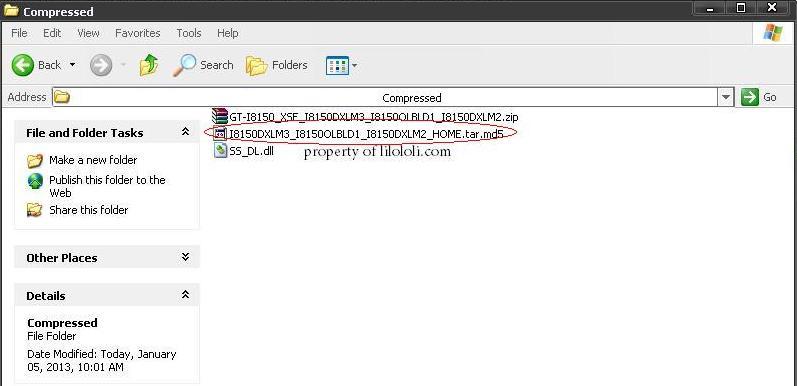
setelah langkah wipe via recovery (salah satu), mari menuju komputer/laptop lalu extract file ROM yang sudah didownload dengan cara locate file ROM lalu klik kanan dan pilih extract here


Kalau sudah, nantinya akan menghasilkan 2 buah file, tapi yang akan kita pakai nanti cuma file yang dilingkarin, yg satu lg ga kepakai. Tapi biarkan saja, jangan dihapus.


Sekarang, buka file Odin yang tadi di download,


Matikan HP lalu masuk Download Mode dari HP kita dengan cara, tekan tombol Volume Down + Menu + Power, tahan terus sampai muncul seperti gambar di kiri bawah ini:


lalu tekan volume up (continue)

Nantinya ada robot ijo dan tulisan downloading.

Dari sini, sekarang tinggal colok HP kita ke komputer/laptop menggunakan kabel data bawaan. Kalau normal, harusnya di Odin langsung terdeteksi HP kita (warna kuning).


Kalau nomor COM berbeda dengan gambar, gpp, yang penting terdeteksi.
Kalau sudah, pada aplikasi odin, centang bagian One package, auto reboot, dan protect ops.
Langkah berikutnya, Pada bagian SELECT OPS, tekan tombol OPS lalu locate file Ancora.ops yang tadi kita download. Bila sudah, lanjutkan dengan menekan tombol ONE PACKAGE pada Odin, lalu pilih file hasil ekstrak dari ROM hasil donlod tadi (yg gue lingkarin merah).
Kalau sudah benar, mari tekan tombol START.

PERHATIAN : Tunggu sampai benar-benar selesai langkah-langkahnya, sampai tulisan kuning tadi berubah jadi biru bertuliskan PASSED. Proses ini kadang lama kadang sebentar, di gue sendiri makan waktu sekitar 5-10 menit. Tapi ada juga yang pernah cerita ampe 20-30 menit, komputernya leled kayaknya. Tapi kalau lewat dari 30 menit masih belom selesai, coba cek port USB pc/laptop lu, pastikan tidak memakai USB HUB atau lainnya. Coba juga pindah port USB.

Kalau uda selesai/Passed, nanti HP akan restart otomatis. Waktu di logo samsung terkadang loading untuk masuk ke sistem cukup lama, hal ini karena sistem melakukan load OS baru. Biarkan saja sampai masuk ke sistem dengan baik. Tapi kalau dirasa terlalu lama (misal ditunggu 30-60 menit ga masuk2 ke OS) masuk recovery mode, dan pilih wipe dalvik cache (pada cwm) atau wipe data/factory reset (pada recovery mode biasa), lalu restart lg... harusnya sih skarang normal masuk sistem. Kalau uda selesai ya uda.... jadilah OS baru...

Gue sama skali tidak menyarankan untuk restore aplikasi dari Titanium Backup atau apapun ke ROM baru ini kalau memang tujuannya adalah install ulang, karena terkadang nantinya justru bakal ada app yg eror atau forced closed.

Gue anjurkan sih loe install CWM buat GalW kalau belom install.... CWM itu berguna banget ketika HP kita hang, bootloop, sampai stuck ga masuk sistem... cara installnya bisa masuk ke link ini:
Mudah kok....

Oya, jika sebelumnya HP loe uda di root dan install stock ROM via Odin, maka perlu dilakukan root ulang ya...

Oke deh, sekian tutor dari gue...

Monday, December 3, 2012

Cara Download di lilololi.com

Hari ini gue banyak ganti link download menjadi ke sebuah shortener URL.
Mungkin bakalan ada orang yg bingung cara downloadnya bgimana? Nah, gue jelasin disini lebih lengkapnya.

1. Contoh kalian mau download aplikasi blackmart alias pasar gelap android, maka klik link ini.
2. Akan muncul halaman seperti ini:


Tunggu beberapa detik (sekitar 6 detik) hingga angka tsb berubah menjadi tulisan seperti di bawah (Skip Ad)


Lalu klik tombol Skip tsb
Lalu akan masuk ke halaman yang dituju, baru klik download. 


Note: Pastikan di browser kawan-kawan ga ada aplikasi untuk blok adf.ly atau addon atau sejenisnya yak... Ga bisa donlod karena aplikasi2 bgituan ga ditanggung...

Buat kalian yang merasa keberatan atau bingung kenapa jadi menggunakan adfly, simpel aja sih, gue uda bikin tutorial ini cape2 dan banyak membantu tp ucapan makasi jarang diucapkan sama yg uda pake bahan ane, jadi cukup bayar $0.000001 doang kan murah bro buat tutor sebagus n sejelas ini (narsis mode on), mayan lah buat beli kopi atau teh nemenin ngoprek android.
Harap dimaklumi.. Thanks..

Saturday, November 24, 2012

Cara Akses Link Kaskus yang Mati Karena Migrasi

Cara Akses Link Kaskus Yang Mati Akibat Migrasi Kaskus

Dalam tutorial ini ane menggunakan Mozilla Firefox sebagai browser
  • Cari bagian yang diinginkan. Misalkan dalam contoh ini adalah mau liat tutorial ganti kernel.

  • Berikutnya, klik kanan pada link tersebut, lalu pilih "Copy Link Location" atau sejenisnya (di browser lain)


  • Buka Tab baru dengan cara klik tanda + atau tekan tombol (CTRL + T)

  • Pada bagian URL, klik kanan dan klik PASTE

  • Nantinya menghasilkan seperti ini

  • Kalau uda, jangan langsung enter atau go. tapi UBAH dulu URL tadi dengan format:
    old.kaskus.co.id/showpost.php?p=(nomor thread)&postcount;=(nomor post)
    dari contoh tadi hasilnya jadi kaya gini:
    old.kaskus.co.id/showpost.php?p=731550156&postcount=1741
    atau kalau mau dibuka thread-nya begini formatnya:
    old.kaskus.co.id/showpost.php?p=(nomor thread)
    contoh dari yg ane:
    old.kaskus.co.id/showpost.php?p=731550156
    Perlu diingat, di paling depan URL jangan ditambahkan HTTP atau WWW langsung aja old.kaskus bla bla bla.
  • Kalau udah, baru tekan enter dan lihat hasilnya...


oke, semoga bermanfaat...

NOTES :
Perhatikan ya gan, link kaskus lama itu formatnya begini:
http://www.kaskus.co.id/showpost.php?p=731550156&postcount=1741

Sedangkan kaskus baru link thread itu seperti ini:
http://www.kaskus.co.id/show_post/000000000000000711601953/18/

Jadi kalau link yg agan cari itu uda new kaskus, ga perlu jadiin old kaskus.. harusnya bisa kebuka.
 

Sunday, October 7, 2012

Swapping Memory Galaxy W (Mengakali sd card menjadi internal memory)

Apa itu swapping?

Seperti yang kita tau kalau Galaxy W itu internalnya cuma 2 GB (USB Storage) dan externalnya terserah kita (SD Card). Nah, kalau lu doyan main game HD dan jumlahnya banyak, gue berani jamin ga muat tu di Internal, secara game HD itu datanya bisa mencapai 700MB sampai 1GB. Tutor ini sebenernya bisa diterapkan HH lain selain Galaxy W I8150, tapi resiko ditanggung sendiri ya.


Makanya dibutuhkan suatu metode supaya internal itu jadi lowong alias BESAR space-nya. Maka dari itu cukup dengan cara beli Micro SD Card yang punya kelas tinggi (class 10 sangat direkomendasikan) dan tentunya kapasitasnya juga besar (di atas 8GB sangat direkomendasikan). Supaya lebih awet, belilah yang merk-nya cukup ternama seperti Transtudio (Tr***cend) atau Te*m. Gue sndiri pakainya 16GB class 10 merk Te*m.
Nah, swapping ini nantinya bakal menukar USB Storage tadi dengan SD Card kita, sehingga USB Storage kita jadi 16GB (contoh punya gue) dan SD Card jadi 2GB. Jadi dijamin lega banget dah tu internal memory.
Penanda kelas bisa diliat di gambar berikut (gue lingkarin merah)

Hal paling penting, DWYOR (Do With Your Own Risk, artinya: Joget dangdutan sebelum bertanya).
Tutor ini dibuat untuk menindaklanjuti artikel saya tentang Custom Rom Terbaik Galaxy W jadi gue anggap HH/HP situ SUDAH ROOT dan MASIH FRESH (belom install aplikasi apa2), kalau situ bukan dari artikel tersebut tapi tetep mau nyoba, silahkan tapi resiko tanggung sama ortu dan jangan ngomel2 disini.
Gue ingatkan lagi, jangan pernah swap memory kalau SD Card ente di bawah class 8 dan kapasitas di bawah 4GB, dampaknya bisa cukup fatal karena akan lemot hp-nya.

Pertama, silahkan donlod bahan2nya dulu:
1. Rootex - klik disini (250KB)
2. Vold.fstab yang sudah dimodifikasi - klik disini atau disini(1KB)
3. Teh atau kopi supaya ga tegang (seribu atau dua ribu lah, gimana warung)

Gue lupa sih, di BNH LP uda ada rootex (root explorer) apa belom, kalau uda ya ga usah diinstall, tapi kalau belum ya install dulu.

Mari mulai...
1. Dengan menggunakan card reader, format SD Card lu supaya tipenya menjadi FAT32. Cara format gampang kok, klik kanan aja sd card-nya di kompi/laptop terus pilih format, dan ubah tipenya ke FAT32. Jangan lupa di backup data sdcard-nya sebelumnya supaya ga hilang (kalau ada datanya)
2. Kalau format uda selesai, ekstrak dan pindahkan rootex yang didonlod tadi ke sd card lu.
3. Jangan lupa juga kopi si vold.fstab yang tadi uda didonlod ke sd card juga.
4. Di HP, ke my files atau apapun, cari tu apk, terus install dan buka. (kalau uda punya, cukup buka aja)

5. Di dalam aplikasi rootex, cari file vold.fstab yang didonlod tadi, tepatnya ada di folder /sdcard, cari vold.fstab. Sebelumnya jangan lupa di pojok kanan atas ada tombol "Mount R/W", pencet tombol itu. Kalau sudah, baru pencet dan tahan file vold.fstab-nya lalu pilih Copy.

6. Pencet back lalu masuk ke folder /etc , PASTE file tadi kesitu. Kalau ada pertanyaan overwrite, di YES/Overwrite aja. Tapi kalau eror ga bisa overwrite, berarti hapus vold.fstab yang ada di folder /etc tsb, lalu paste vold.fstab yang di download tadi ke folder /etc tadi.
7. Set Permission file tsb dengan cara tekan dan tahan tombol vold.fstab, lalu pilih permissions. Kalau ada eror, keknya belum di MOUNT R/W, tinggal pencet lagi aja tombol Mount R/W-nya. Tapi kalau gada masalah ya tinggal ganti permission-nya jadi kaya gini:

Lalu klik OK, kalau uda, ganti lagi ke MOUNT R/O di pojok kanan atas. Berikutnya, ya restart HP saudara...

Hasilnya di setting - storage:

Ajaib kan... (biasa aja sih)
Mulai skarang baru deh BNH LP + Cow Kernel + Swapping menurut gue sih perfect... asal dipakai yg bener aja...

Terus gimana caranya kalau mau dibalikin lagi ke yang lama? Jadi ga swapping?
Jawabannya: Sama aja sih caranya... cuman vold.fstab yang dipakai pakainya yang ini: Original Vold.fstab atau ini

NOTES:
Untuk gadget lain (selain galaxy W) yang mau mencoba teknik ini, JANGAN menggunakan vold.fstab yang ada di blog ini ya... Tapi coba gunakan trik berikut:

Melalui root explorer, cari vold.fstab. Copy file tersebut untuk di backup (terserah mau dimana), lalu melalui pc atau text editor, edit vold.fstab tersebut, lalu cari bagian yang kurang lebih kaya gini:

#MTD-BSP-LC-uSD_and_eMMC_coexistence-00 *[
dev_mount ext_card /mnt/ext_card auto /devices/platform/msm_sdcc.1/mmc_host
dev_mount sdcard /mnt/sdcard 16 /devices/platform/msm_sdcc.3/mmc_host/mmc0
#MTD-BSP-LC-uSD_and_eMMC_coexistence-00 *]

Kalian rubah tulisan ext_card jadi sdcard sedangkan yang tulisan sdcard jadi ext_card
Sehingga kurang lebih kaya gini:

#MTD-BSP-LC-uSD_and_eMMC_coexistence-00 *[
dev_mount ext_card /mnt/sdcard auto /devices/platform/msm_sdcc.1/mmc_host
dev_mount sdcard /mnt/ext_card 16 /devices/platform/msm_sdcc.3/mmc_host/mmc0
#MTD-BSP-LC-uSD_and_eMMC_coexistence-00 *]
Save, copy lagi ke tempat vold.fstab yang sebenernya, lalu kasih permission seperti di atas. Semoga berhasil.


Oya, daripada link2sd, app2sd, dkk menurut gue cuman gini juga uda cukup kok... Selamat mencoba.

Original creator : here

Kenapa sih harus GMail? Apa bagusnya? Apa enaknya? Kok bisa Aman? Apa itu 2 Step Verification?

Malam kawan..... Hari ini gue sebetulnya gamau share apa-apa, gatau share apa soalnya. Tapi barusan gue dapet Whatsapp dari temen gue buat bantuin dia buat balikin e-mail dia yang dicuri passwordnya dan diganti. Singkat cerita berhasil gue balikin tu e-mail dia (recovery e-mail dia kebetulan e-mail gue). Dan gue juga saranin ke dia mendingan pakai gmail daripada pakai yang lain (y**oo, h**mail, dll). Dia tanya lagi ke gue, kenapa harus gmail? Dan gue jelaskan dengan singkat:

GMail mempunyai sistem login yang (menurut gue) paling amat dibanding email lainnya. GMail sudah difasilitasi 2-step verification (Verifikasi 2 langkah) sehingga kalau kita mau login itu dikirim SMS dulu passwordnya ke nomer kita sehingga cuman kita yang bisa akses email tersebut. Bahkan karena teknologi yang berkembang, buat kalian pengguna Android, verifikasi ini sudah bisa dilakukan dengan melakukan scan QR Code yang diberikan si GMail ketika mau login. Ga usah panjang lebar, daripada pantat lu jadi lebar karena kelamaan duduk dan baca ni artikel, mending gue langsung ke intinya aja:

Perlu diingat, lakukan ini di waktu senggang.. jangan lagi dikejar waktu ya... karena cukup panjang... tapi gampang kok...

Langkah Pertama, Pembuatan Akun Gmail (buat yang belum punya, kalau uda punya langsung ke Langkah 2):
  1. Masuk ke www.gmail.com
  2. Di bagian kanan atas ada menu untuk "Create An Account" atau "Buat Akun", klik menu tsb.
  3. Isi Formulirnya (nama depan, belakang, email, password, pengulangan password, tgl lahir, dsb), pada bagian ponsel isi nomor GSM lu. Kenapa GSM? Kalau CDMA masi suka ada masalah (kasusnya gue pake E*ia, gatau tu yg lain... kalau di E*ia sih eror.. kecuali lewat telepon)
     
  4. Kalau Isi Formulirnya uda bener kurang lebih kaya gini tampilannya, ga perlu upload foto dulu dah, ntaran aja hias2 mah... Langsung aja pencet Langkah berikutnya. Kalau masih ada eror perbaikin dulu erornya...
     
  5. Terus ada tombol lagi tulisan Lanjutkan Ke Gmail, pencet aja tu tombol nganggur...
  6. Kalau uda nanti masuk ke gmail lu yang uda jadi. Selamat! Situ uda punya akun gmail sekarang.

Langkah Kedua (Aktifkan fitur 2-step verification):
  1. Gue anggap lu uda pada login ya ke akun gmail, tinggal liat ke pojok kanan atas, ada kaya buat foto gitu, dipencet aja (diklik) terus pilih tulisan "Setelan Akun"  
  2. Dari menu tersebut bakal muncul tampilan gini, pilih bagian Kemanan
  3. Pada bagian verifikasi 2 langkah, klik EDIT (status OFF tadinya)
  4. Nantinya biasanya disuruh masukin password, masukin aja password-nya yg uda diisi sebelumnya waktu bikin akun gmail.
  5. Tampilannya nanti begini, klik aja "mulai penyiapan"
  6. Kalau uda, nantinya diisi nomor telepon... Isi yang bener... Sebisa mungkin GSM... kalau CDMA paling nantinya pilih yang suara. Kali ini gue pakainya pesan teks dengan menggunakan nomor IM3 (GSM), kalau sudah, klik "kirim kode
  7. Nantinya bakal begini tampilannya:
  8. Sekarang, cek HP situ, uda masuk belum sms-nya, nantinya soalnya bakal bgini isi sms-nya:
  9. Nah, kode tersebut masukin deh ke kolom kode verifikasi di komputer/laptop. Kalau uda klik tombol "Verifikasi" di bawah.
  10. Kalau uda, nanti muncul tampilan ini:

    Nah, kalau yang ini terserah, kalau lu lagi di komputer/laptop pribadi boleh dicentang bagian ini, tapi kalau bukan punya pribadi atau di warnet JANGAN dicentang. kegunaan centang ini adalah supaya remember password di browser lu selama 30 hari ke depan, jadi kalau login ya langsung login, ga kirim sms dulu.. Tapi kalau ga dicentang, ya tiap mau login dia kirim SMS. Karena gue pake laptop pribadi, jadi yang gue sih dicentang. Lalu pencet tombol "Berikutnya"
  11. Tampilan konfirmasi, pencet tombol konfirmasi. Nantinya lu disuruh untuk login kembali. masukin deh alamat email sama password yang bener. SELESAI
  12.  

Langkah Ketiga, Pengaktifan app android untuk 2-step verification:
Karena uda canggih, ternyata 2 step verification gmail uda bisa pakai aplikasi yg bisa didonlod di google play, namanya Google Authenticator jadi donlod aja tu app buat android lu (disini gue pakai media android, gadget lainnya gatau dah...) Jadi silahkan klik Android (sesuaikan dengan OS lu). Kalau uda, nanti muncul tampilan begini:
Dengan menggunakan barcode scanner (install dlu di android lu), scan QR code tersebut, nantinya bakal muncul kode, NAH, kode ini dimasukin ke kolom kode verifikasi. Lalu klik tombol "Verifikasi" lalu klik tombol "Simpan". Selesai deh tahap 2 step verification via android. Lalu gimana caranya gue login email di android? kan passwordnya beda terus? Masuk langkah ke 4 biar tau deh...

Langkah keempat, login ke tablet/gadget sendiri:
  1. Masuk ke bagian pengaturan 2-step verification lagi, tapi kali ini pilihnya yang "kelola sandi khusus untuk aplikasi"
  2. Masukin email dan password yang benar
  3. Nah, muncul tampilan untuk kasih nama. Nama ini bebas kok. Misalnya "Android Saya" lalu klik "Buat Sandi"
  4. Nantinya muncul kode seperti ini. NAH, kode inilah yang jadi password email gmail lu di Android lu, kalau sudah selesai ya pencet tombol selesai... dan itu akan berlaku selamanya, kecuali pada menu 2-step verification, pilihan "Android Saya" dihapus, maka android lu ga bisa akses gmail lu ndiri karena dihapus. Perlu diingat, tiap device berbeda code ini. Jadi misalnya di HP itu pakai kode ini, di tablet itu nanti tambah device baru, kasih nama lagi, nanti muncul lagi password barunya (So pasti aman kan?) 

Inti dari artikel ini, jadi setiap password tiap device itu berbeda-beda jadi kemungkinan password dicuri itu nihil, kecuali HP-nya ikut ilang. Tapi kalau ilang ya cepet2 aja dihapus dari daftar "sandi khusus aplikasi". Tapi seengganya menurut gue sih segini uda aman banget.. Lebih dari aman... Repot sedikit tapi dijamin aman.

Lalu kalau Android/device kita diformat gimana tuh? Kan lupa lagi passwordnya, dan ga bisa diliat di bagian "sandi khusus aplikasi"... Gampang kok.. Hapus aja nama device yang lama di bagian "Sandi khusus aplikasi" Lalu tambahkan "sandi khusus aplikasi" baru, nantinya dapet kode yang baru deh... ga susah kan???? malah aman...

Gue uda pakai fasilitas ini sejak pertama kali fasilitas ini dikeluarkan google (2 gatau 3 taun lalu MUNGKIN) dan hasilnya memang terbukti, email gue ga pernah ada masalah tuh. Jadi segini aja sih sharing-nya, panjang tapi gampang kok... Repot dikit tapi aman banget, ga masalah pastinya...

So, jadilah pengguna email yang pintar supaya ga banyak kasus yg namanya email dicuri atau apapun lah... :D